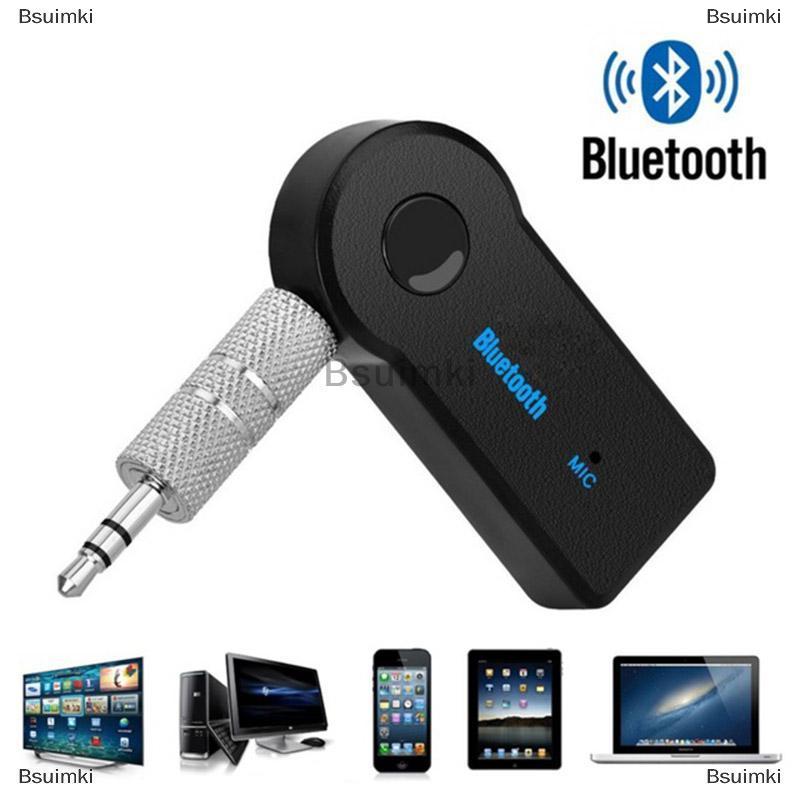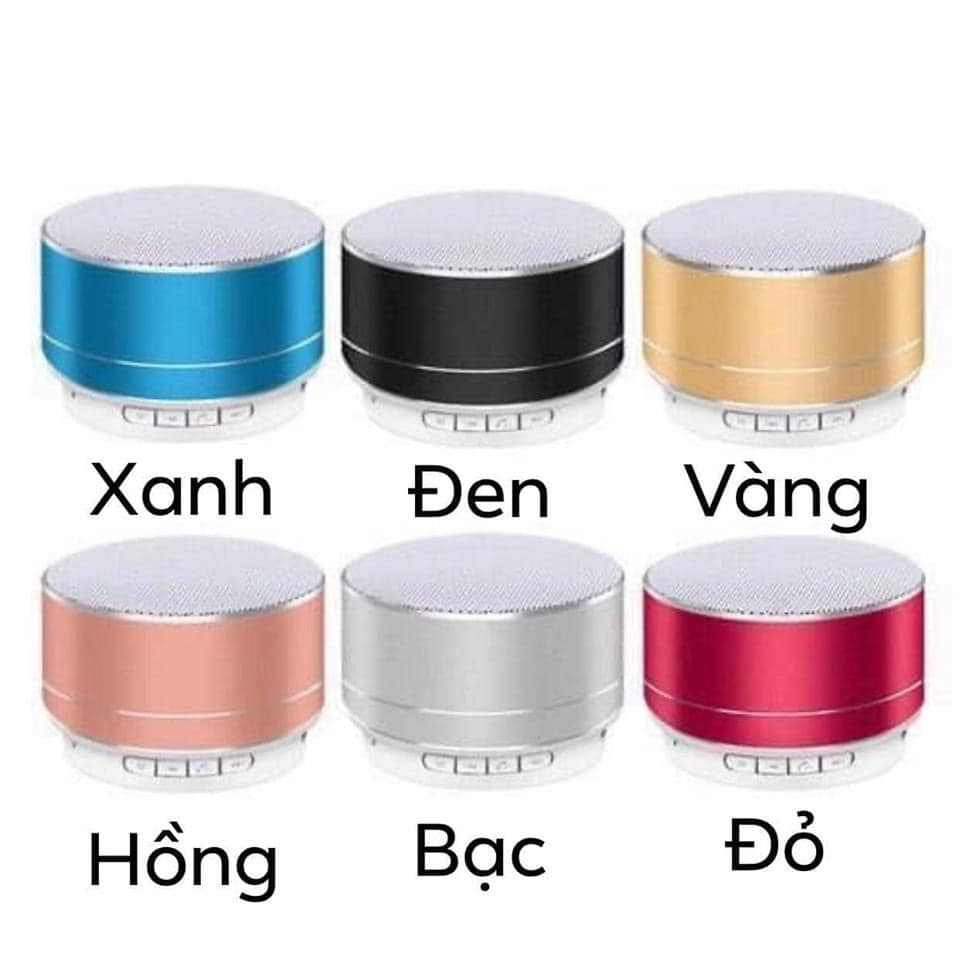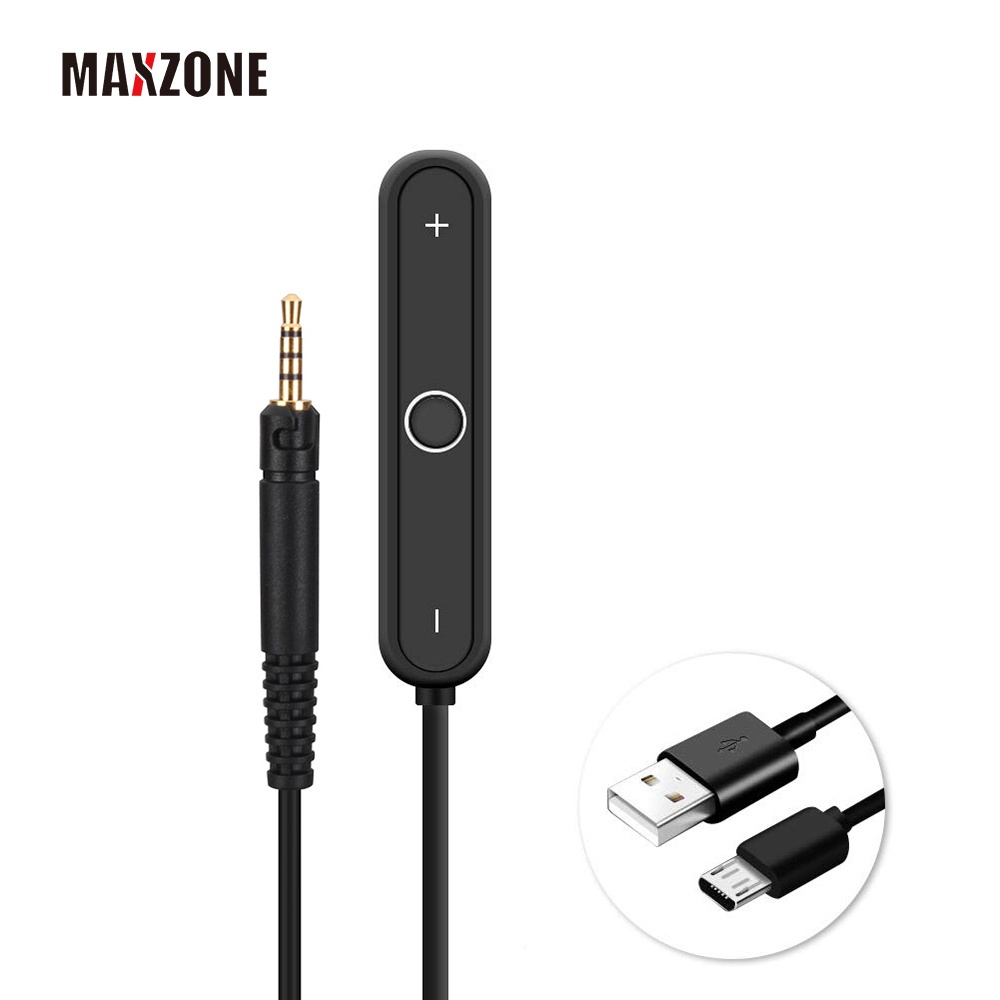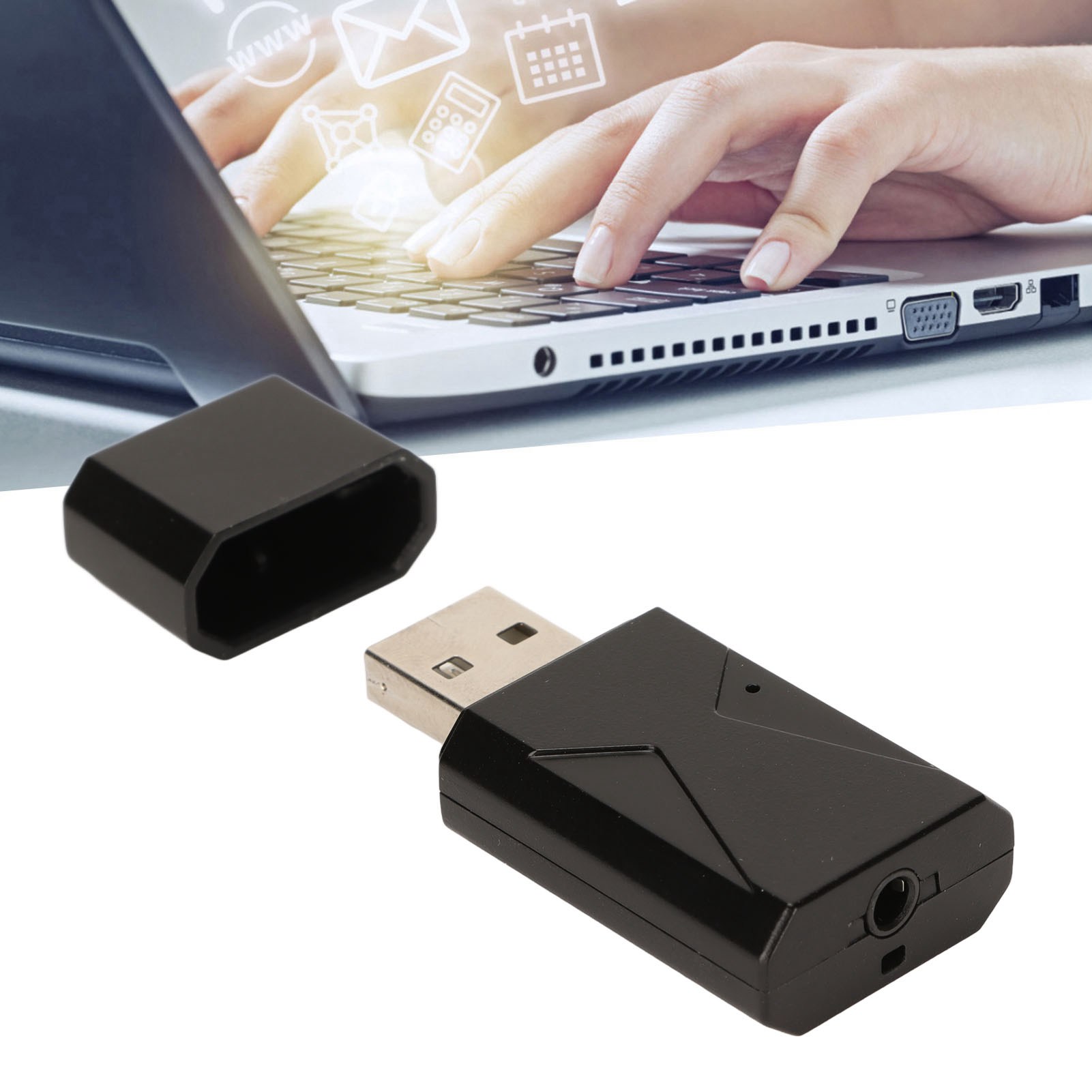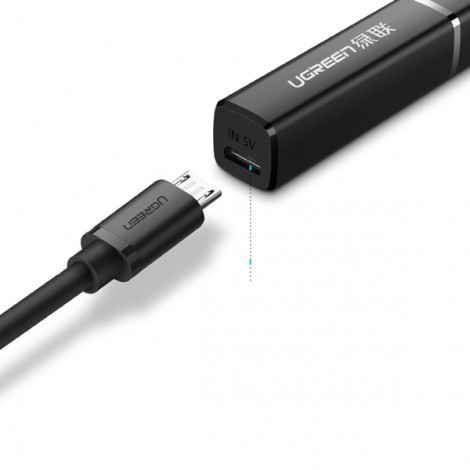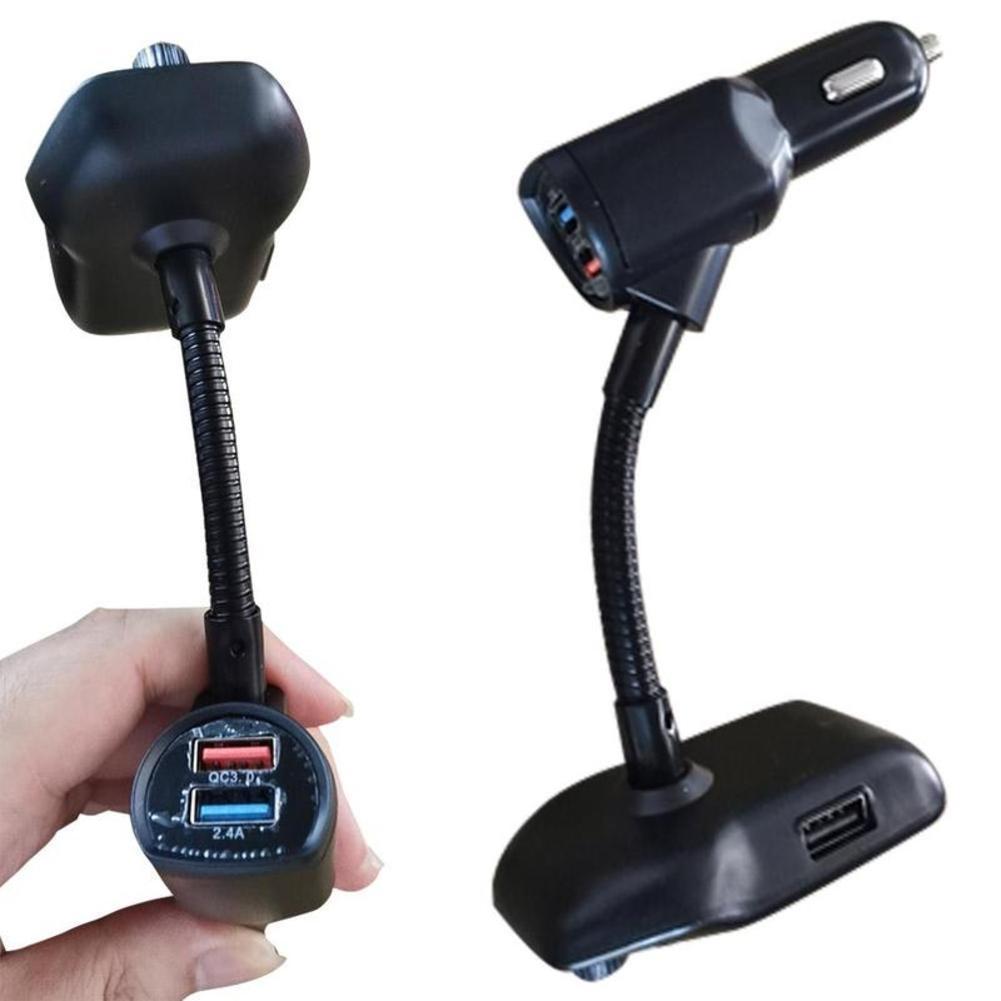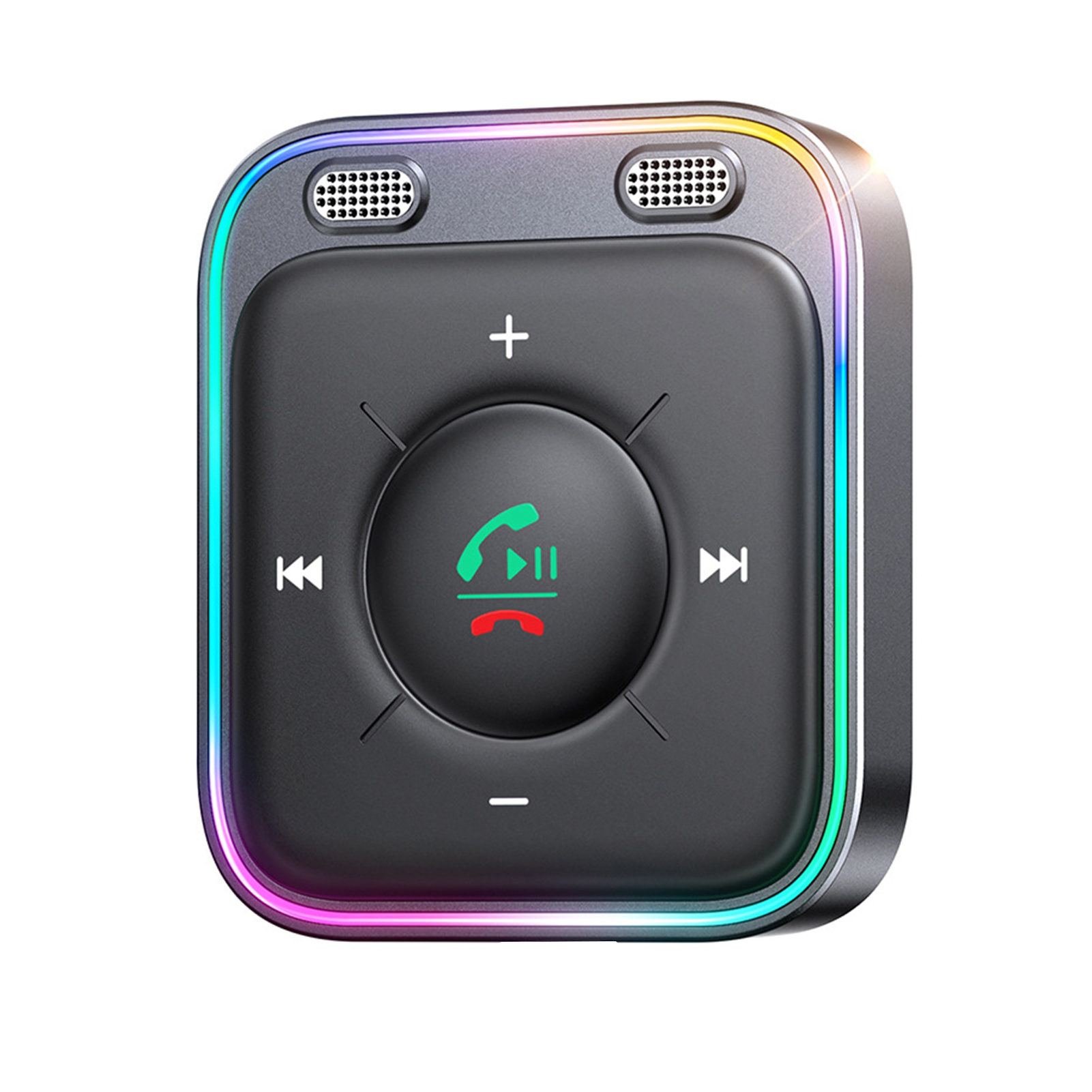

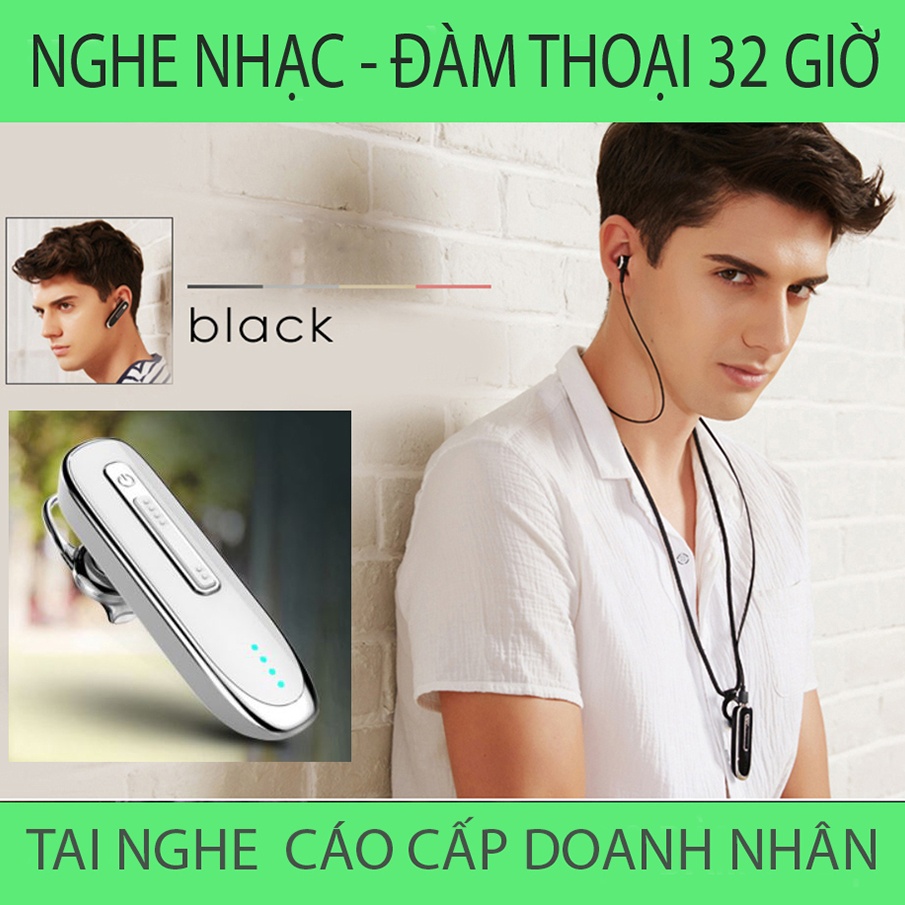
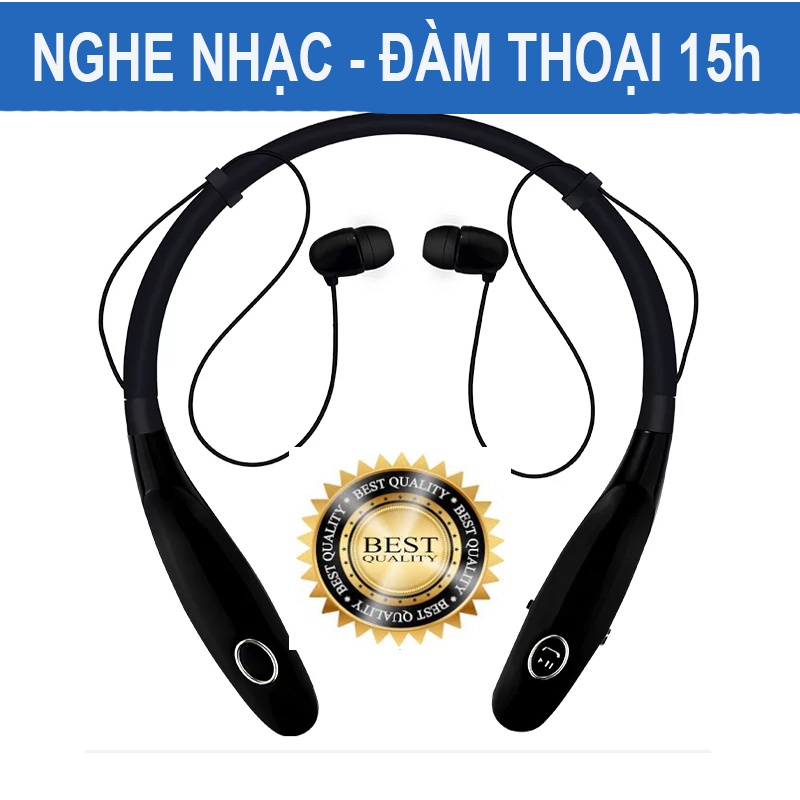
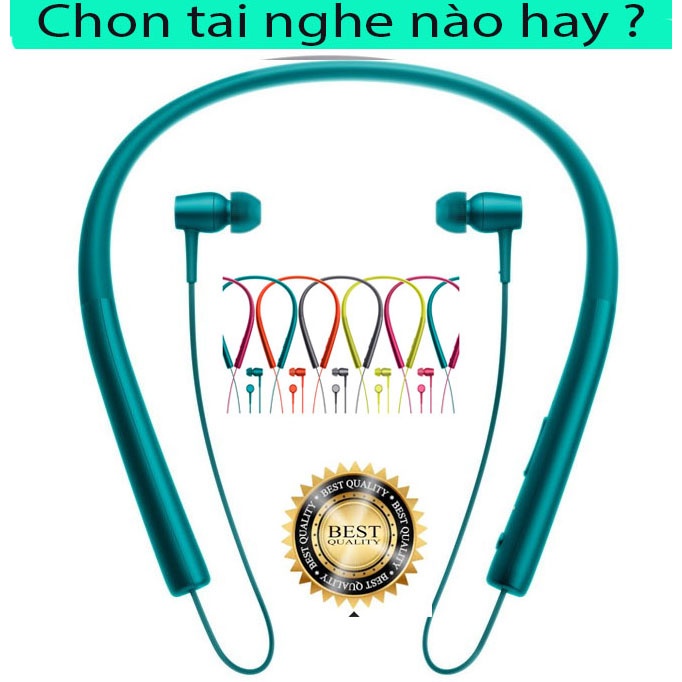
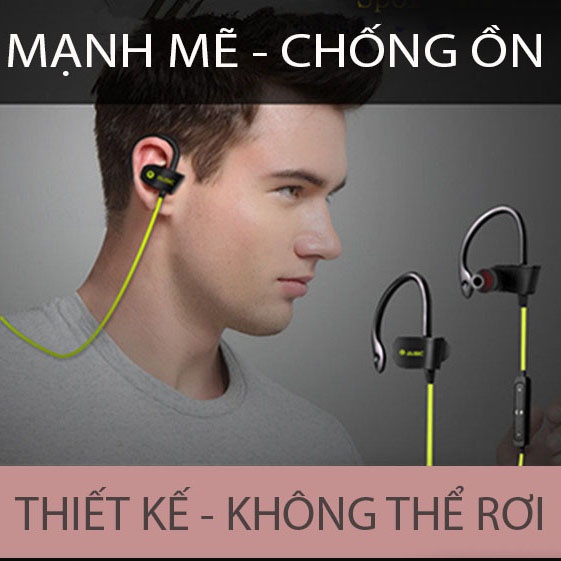
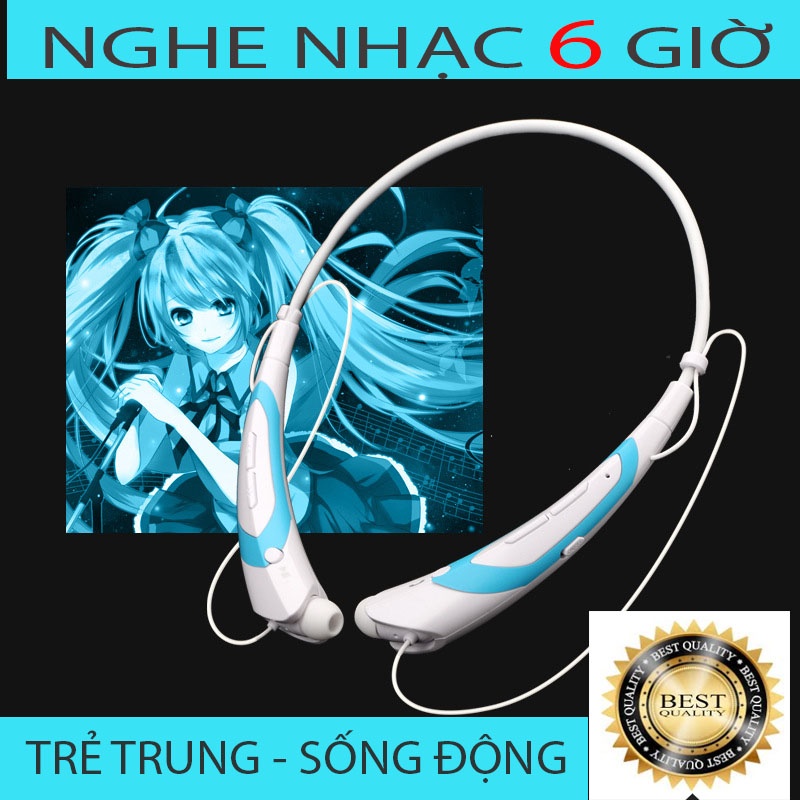
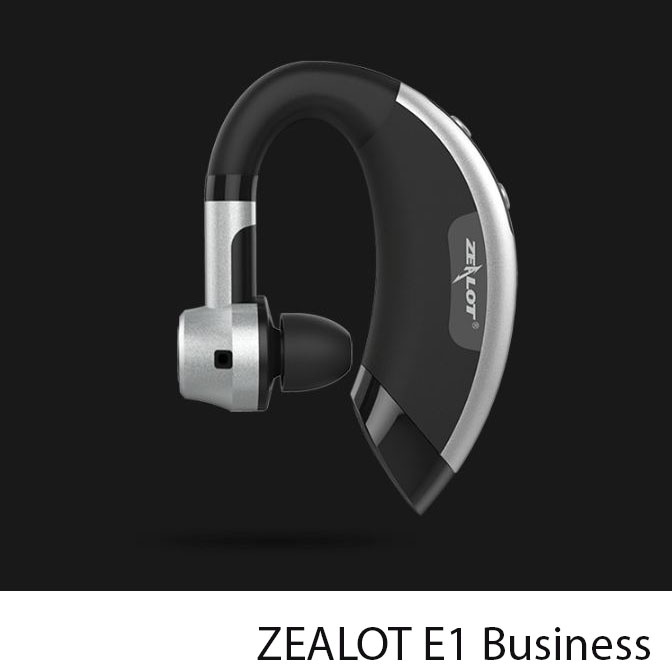
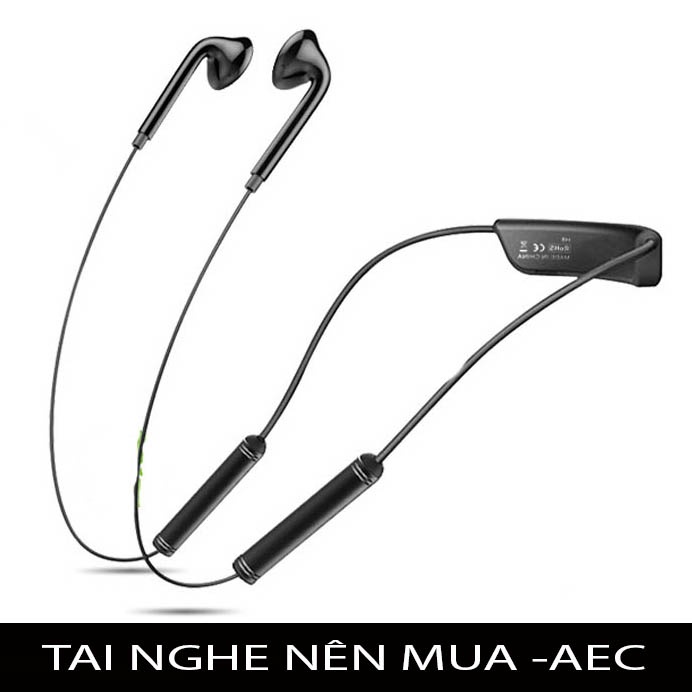
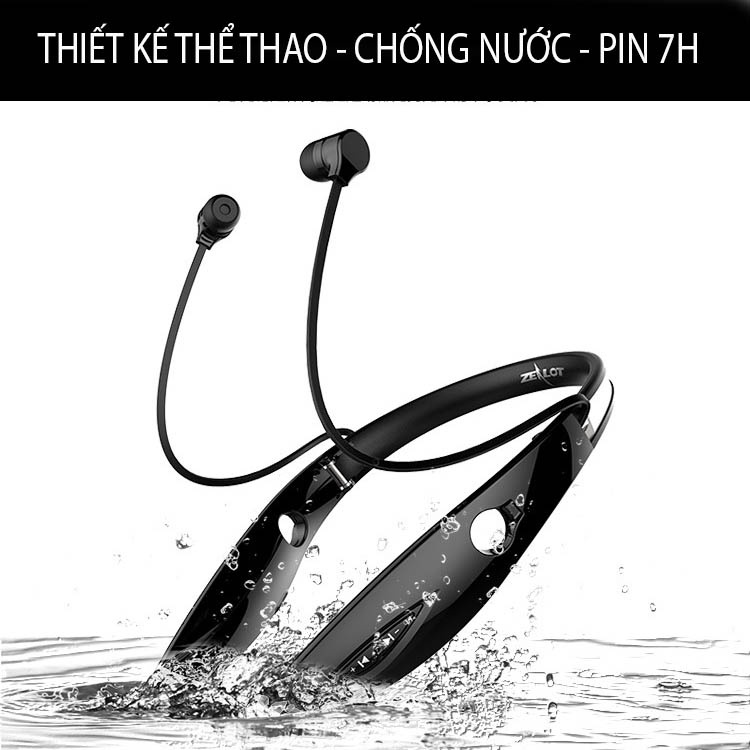
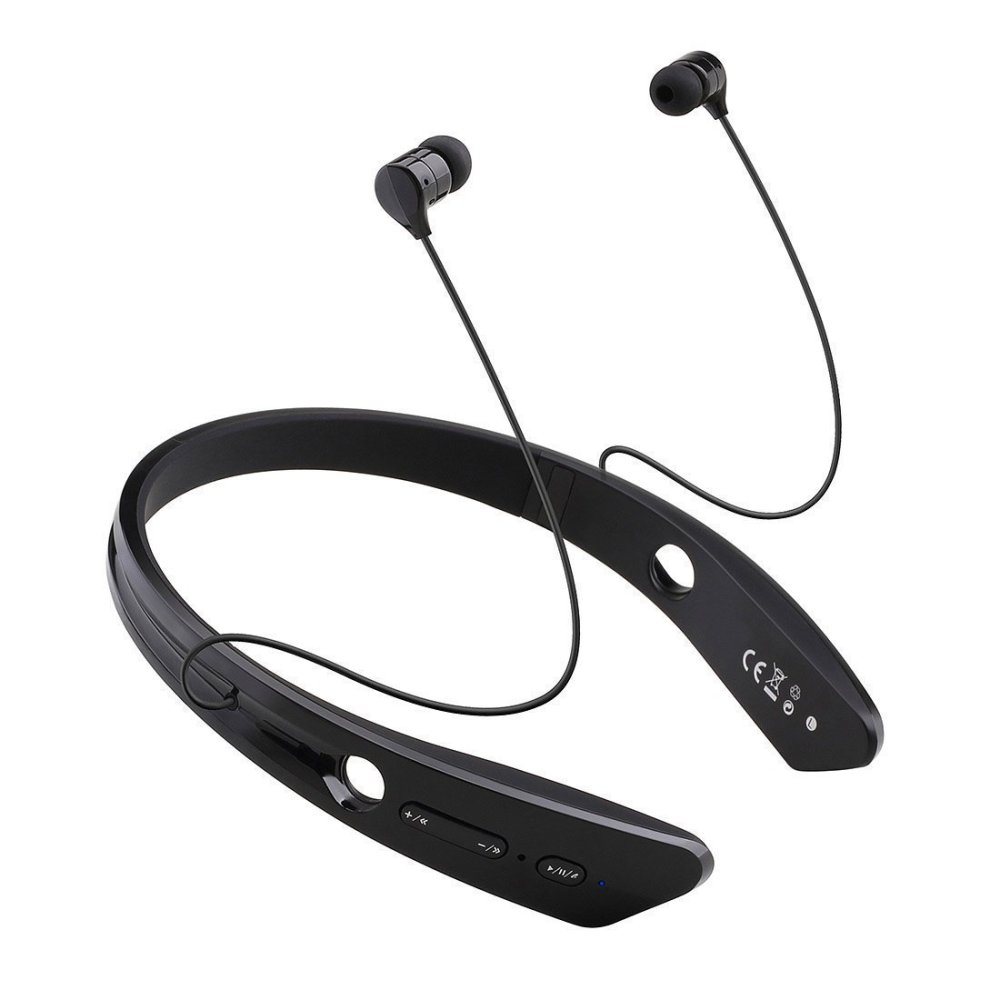
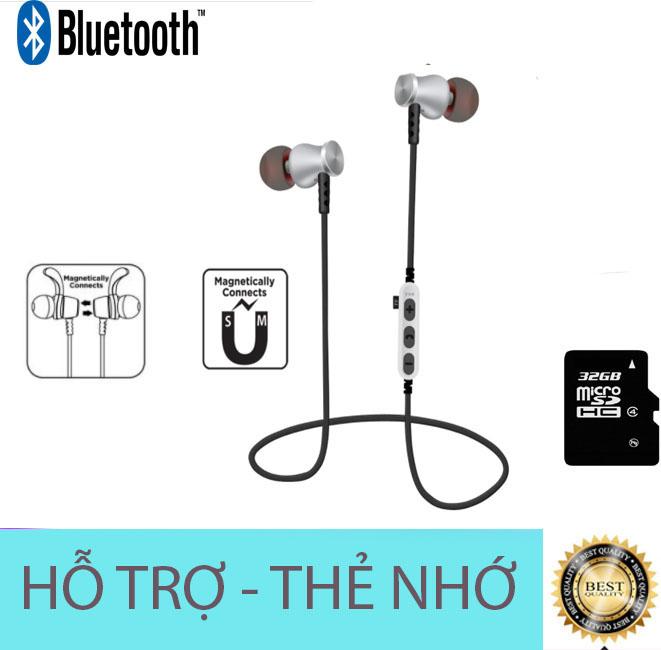
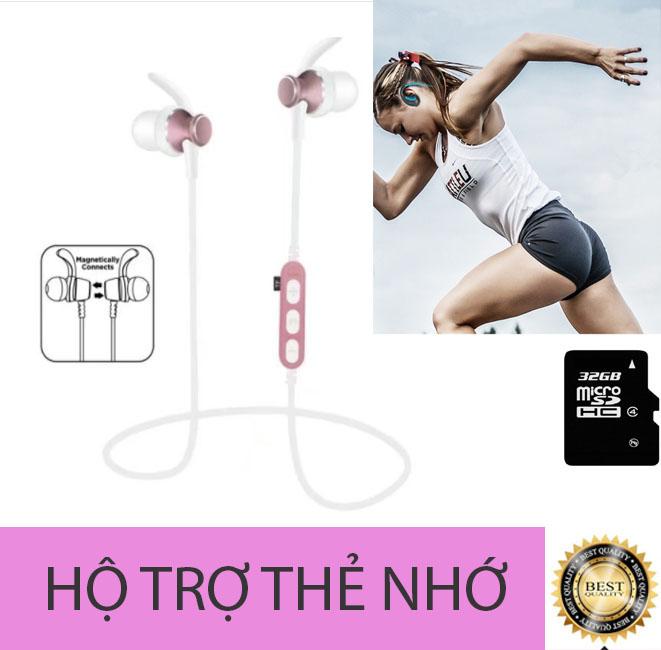
SHOP ĐẸP MÃI VỪA GIỚI THIỆU NHỮNG SẢN PHẨM TAI NGHE TỐT NHẤT ĐÃ ĐƯỢC KHÁCH HÀNG NHẬN XÉT TÍNH CỰC NHẤT, CÁC SẢN PHẨM NÀY ĐƯỢC ĐÁNH GIÁ CAO


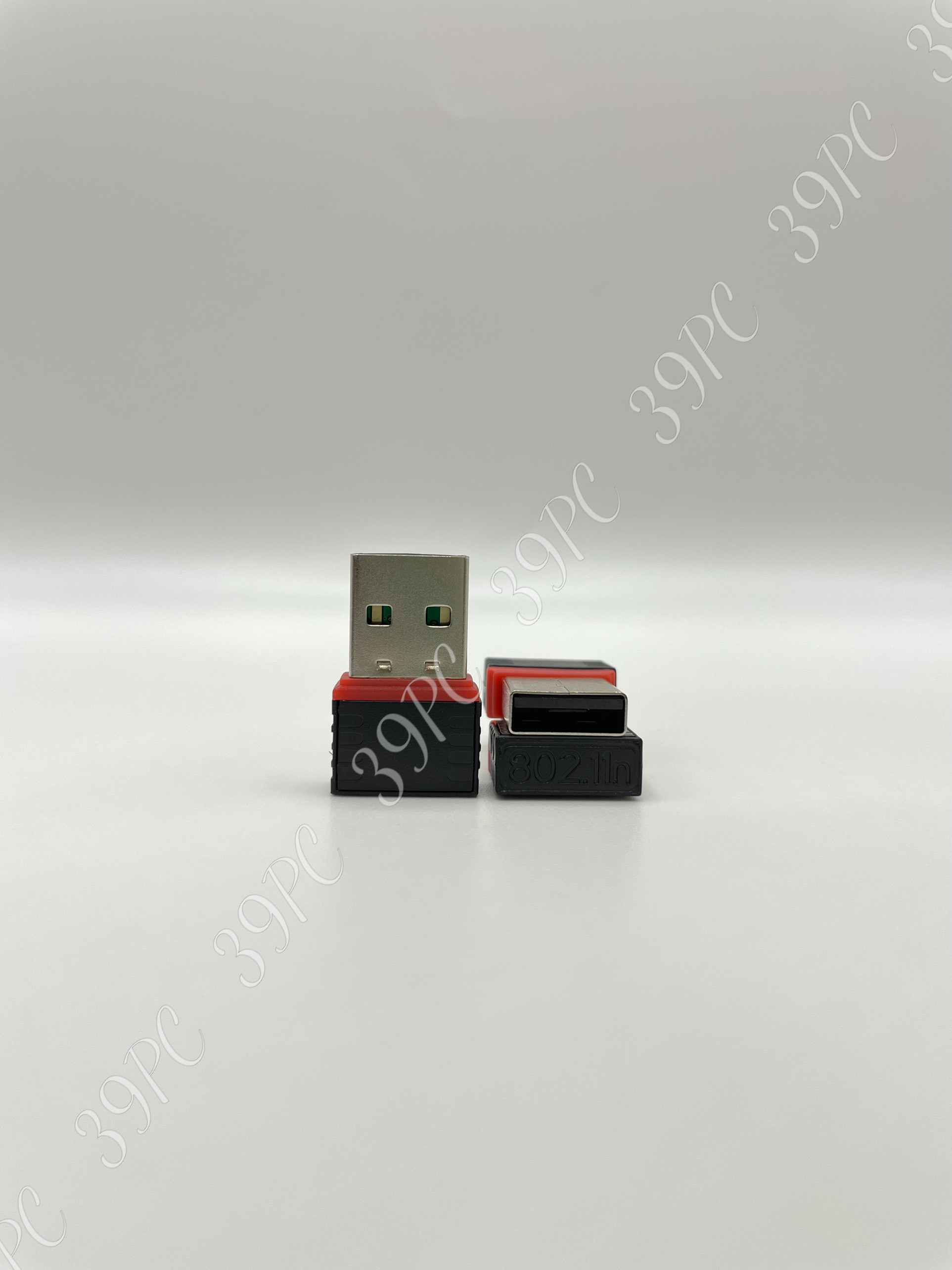
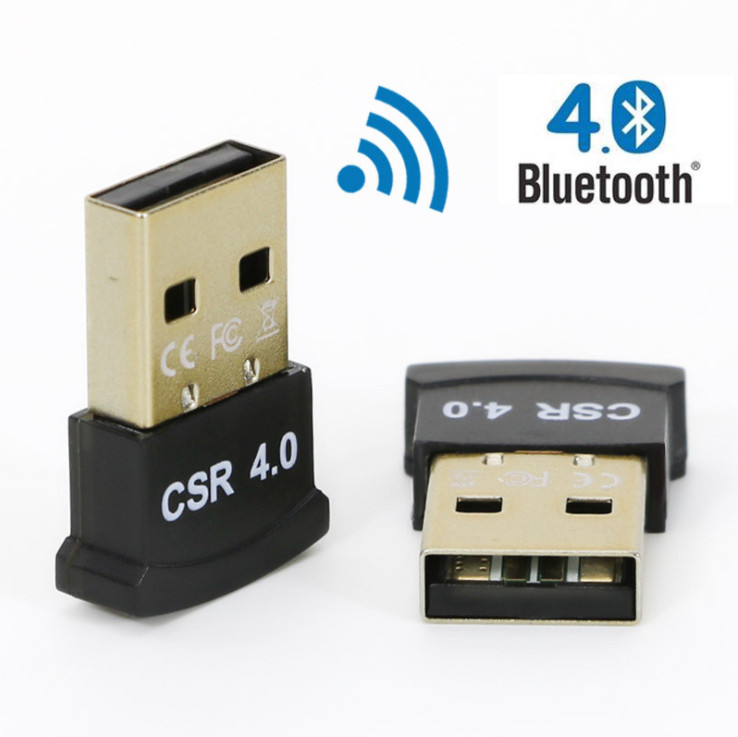
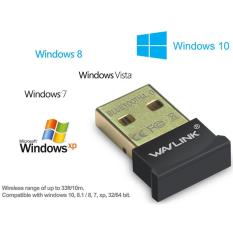
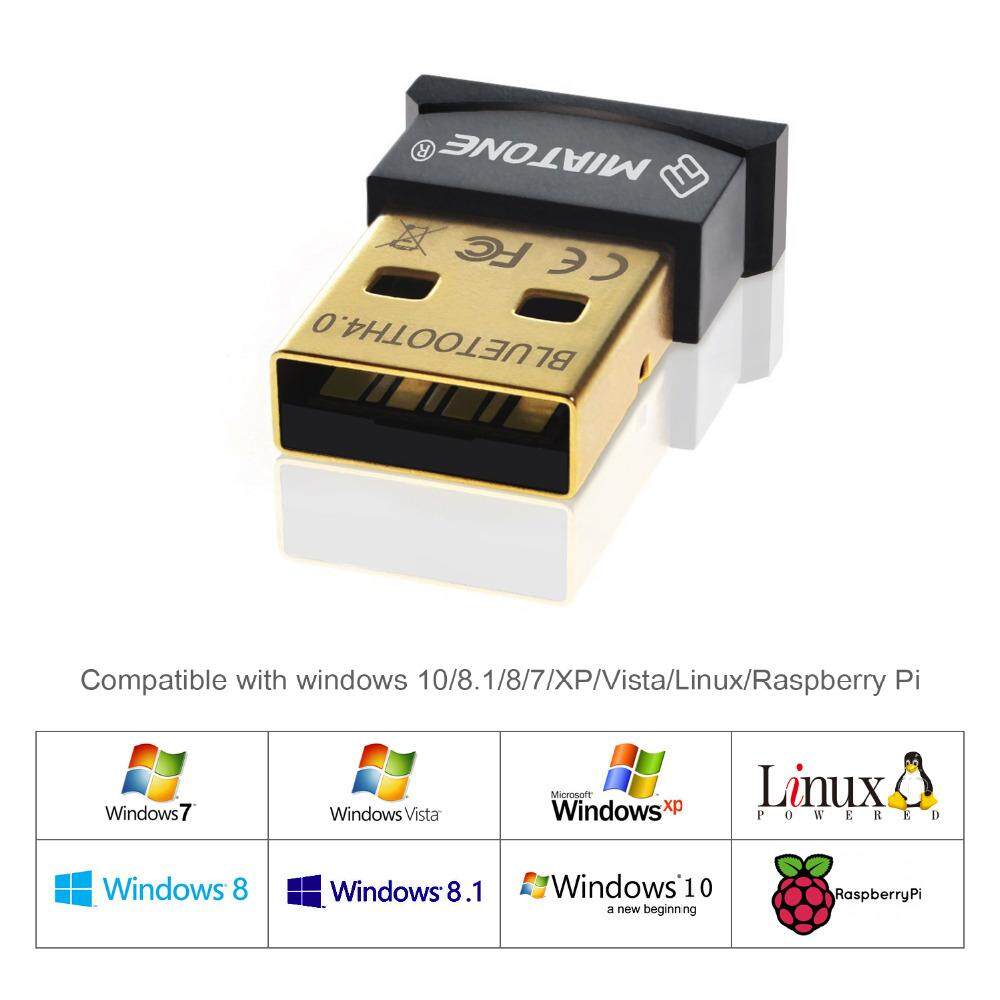
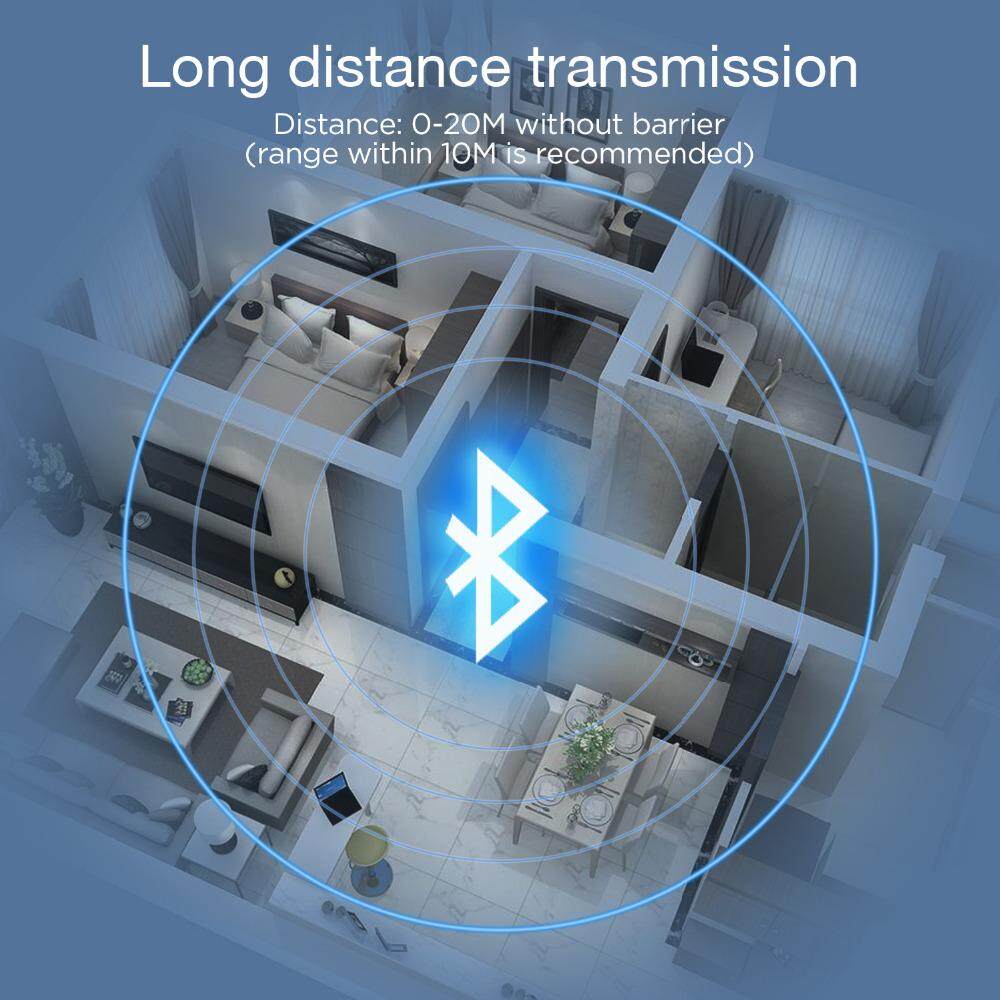
USB Bluetooth V4.0 này cho phép kết nối dữ liệu không dây giữa máy tính và các thiết bị có hỗ trợ Bluetooth, điện thoại di động, các thiết bị Kỹ thuật số cá nhân, và các thiêt bị khác có thể kết nối không dây với máy tính của bạn. Các thiết bị có thể kết nối với nhau trong phạm vi 20m. Kết nối nhanh hơn so với các thiết bị USB Bluetooth trước đó. Hướng dẫn kết nối tay cầm PS4 vào PC : Chuẩn bị : - 1 Tay cầm PS4 ( Tất nhiên ) còn đủ pin . 1 Dây Micro USB để sạc. - 1 USB Bluetooth Dongle 4.0. - Nếu bạn dùng Laptop sử dụng Bluetooth 4.0 ( đa số laptop đòi mới sử dụng chuẩn này ) thì bắt buộc phải sử dụng Window 8 trở lên. - Hoạt động tốt nhất từ Window 8 trở lên. Cài đặt : - Tải phần mềm Input Mapper : https://inputmapper.com/downloads/ca...2-input-mapper - Cài đặt phần mềm. Trong quá cài đặt có thể yêu cầu cài thêm 1 số phần mềm bổ trợ, các bạn tick hết chọn Next và cài đặt đầy đủ. - Click chuột phải vào biểu tượng Bluetooth dưới khay hệ thống , chọn “add a bluetooth device”. Lưu ý bạn phải bật Bluetooth trên máy ( hiện màu xanh ) nếu các bạn dùng laptop. - Trên tay cầm PS4, các bạn 1 tay bấm đè phím Share, 1 tay đè phím PS ( phím ở giữa 2 analog ) trong 3 giây. Tay cầm sẽ nhấp nháy đèn sang màu xanh. - Lúc này trên máy tính sẽ hiện biểu tượng dưới hình : [IMG] - Các bạn click chuột vào Wireless Controller chọn Pair. Lúc này trên tay cầm sẽ chuyển sang màu vàng, và các bạn chờ quá trình kết nối trên PC hoàn tất là xong. - Lưu ý : Nếu các bạn dùng Window 7 cũng làm như trên. Sau khi PC thông báo hiện thiết bị Wireless Controller, các bạn click chuột, chọn next. Tiếp tục next máy sẽ có 4 thông báo. Các bạn chọn thông báo thứ 3 “Pairing Code” Nhập 0000 sau đó bấm Next. Window 7 tôi không khuyến khích nên sẽ không nói chi tiết. - Để chơi game PES các bạn vào Setting.exe của PES (C:\Program Files (x86)\Steam\steamapps\common\Pro Evolution Soccer 2016 ) . Tab Controller chọn DirectInput. Controller 1 chọn Device là “Controller For Window” . Bấm OK. - Như vậy là xong. Khi không chơi các bạn tắt phần mềm InputMapper, trên tay cầm sẽ không sáng để tiết kiệm pin. Muốn chơi lại thì mở Input Mapper lên, trên tay cầm bấm phím PS là xong, không cần làm lại những bước trên.
mô tả sản phẩm:
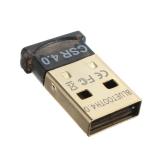
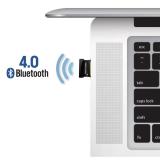
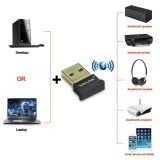
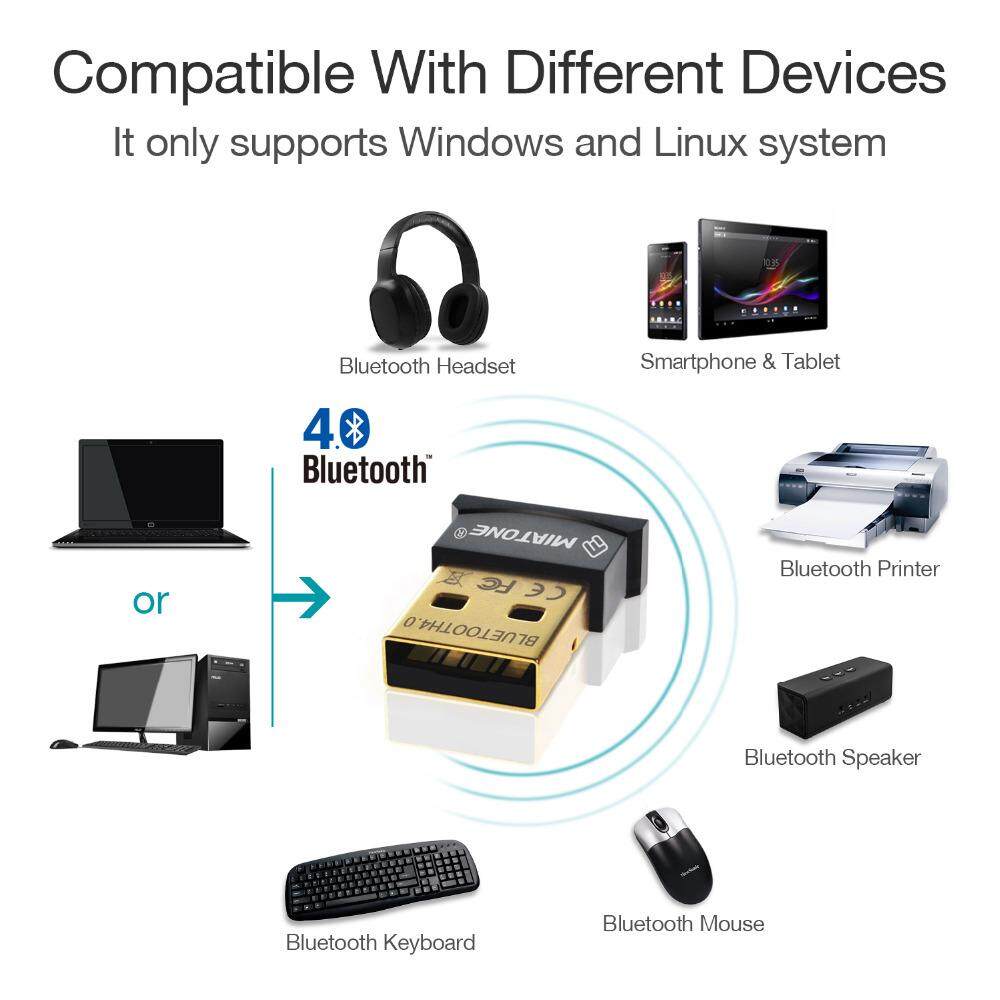
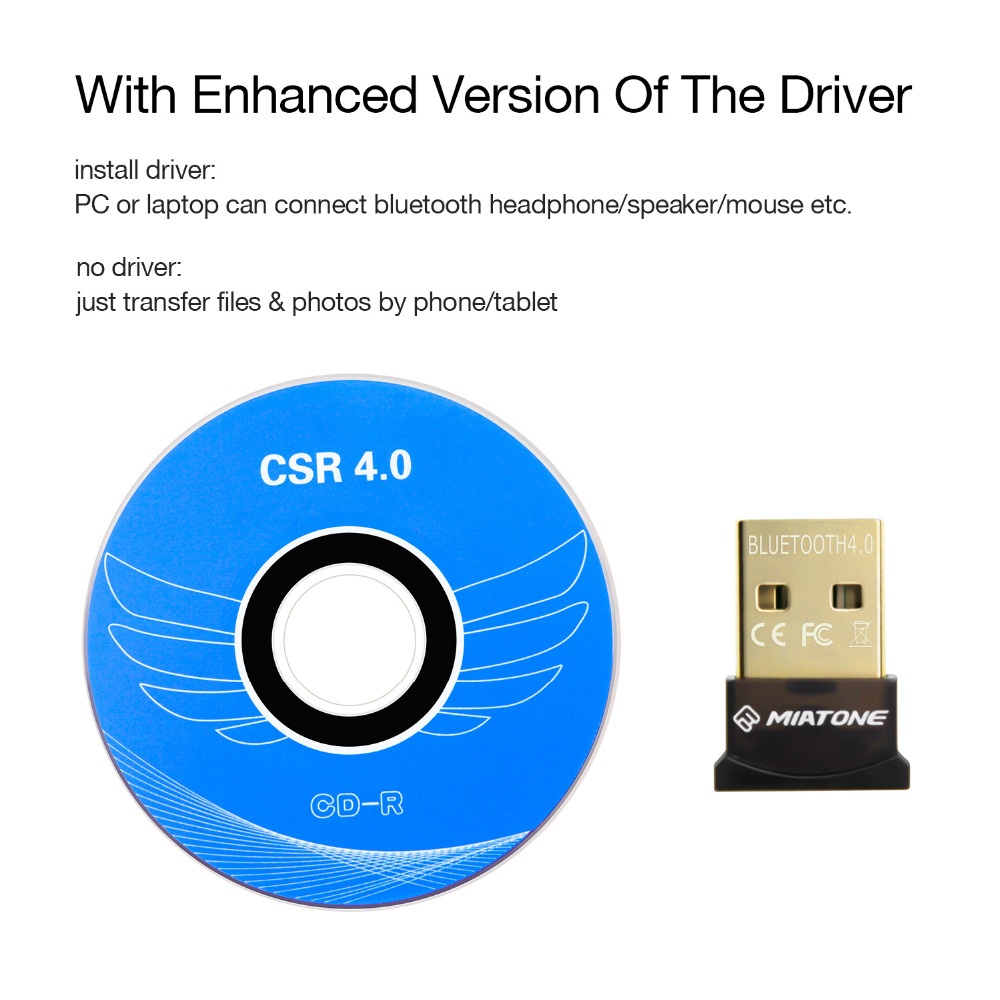
Plug and play BluetoothUSB adapterkết nối đa phương tiện PCs/Máy Tính Xách Tay và các thiết bị Bluetooth khác chẳng hạn như tai nghe Bluetooth , loa di động, điện thoại di động, bàn phím hoặc chuột với tốc độ lên đến 3 Mbps.
 các tính năng:
thông số kỹ thuật:
* màu sắc: Đen
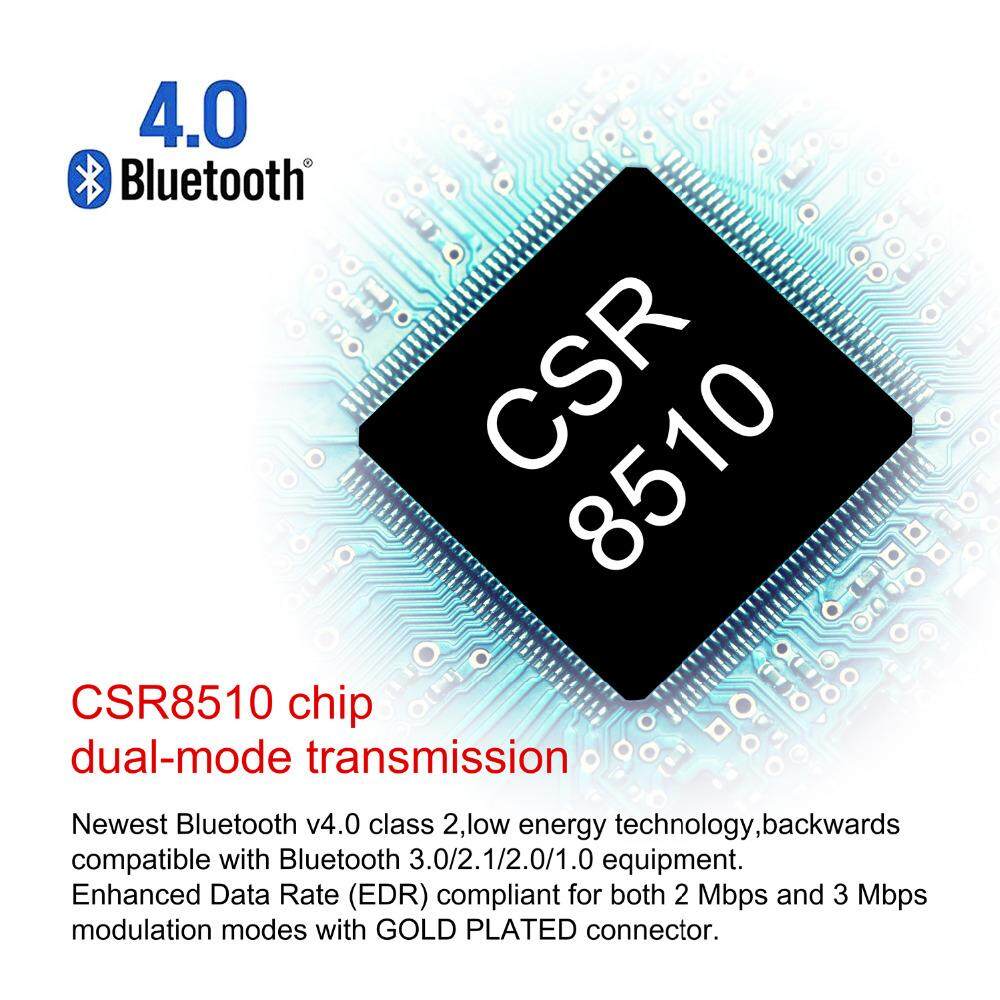
* Chipset: CSR8510
* Bluetooth phiên bản Bluetooth: Bluetooth V4.0 + EDR V1.1/2.0/3.0
* giao diện: USB 2.0
* dải tần số: 2.4 GHz (2402-2480 MHz)
* tốc độ truyền: Lên đến 3 Mbps
* khỏang cách: 0-20 M (phạm vi trong vòng 10 M được đề nghị)
* điện áp: DC 5 V
* hiện tại: 500mA
* công suất tiêu thụ: 5 Wát
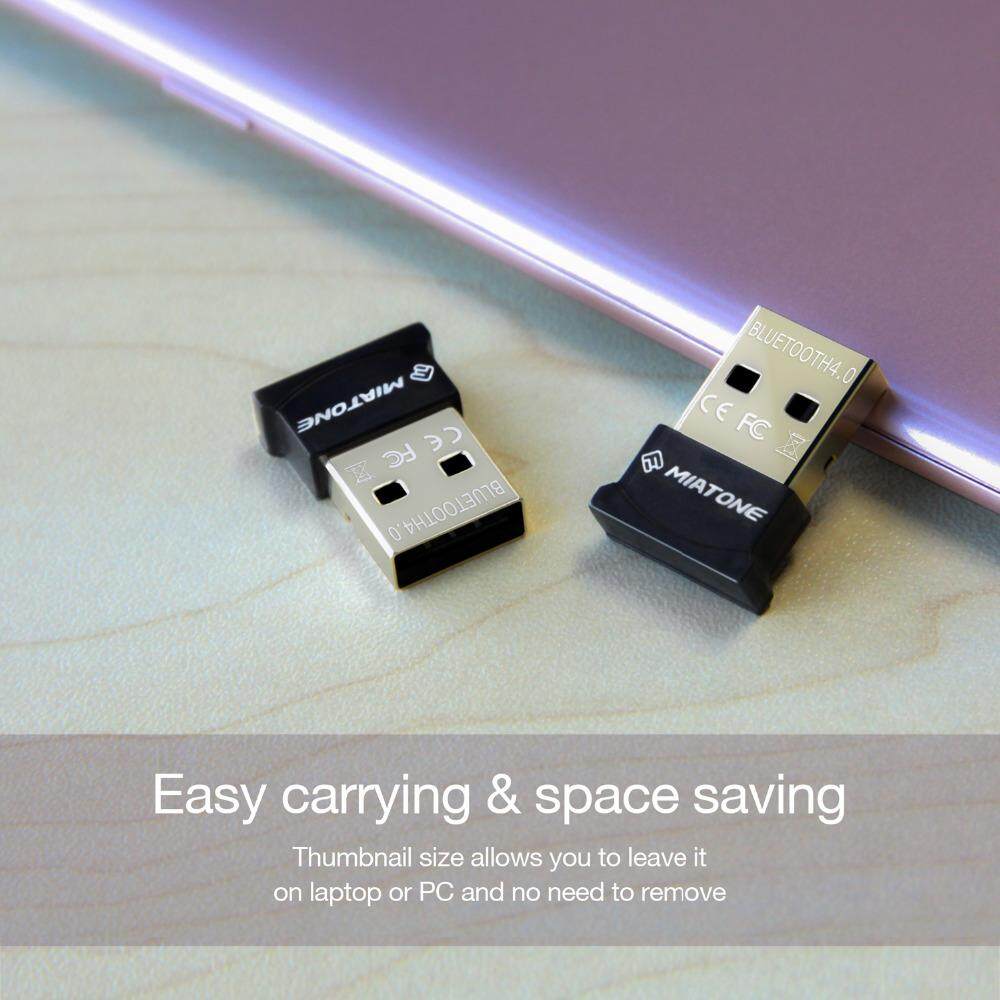
* mục kích thước: 25*15*7 MÉT/1.0*0.6 * 0.3in (L * Trụ chiều rộng * T)
* mục trọng lượng: 9 gam/0.3 oz
Cài đặt :
- Tải phần mềm Input Mapper : https://inputmapper.com/downloads/ca...2-input-mapper
- Cài đặt phần mềm. Trong quá cài đặt có thể yêu cầu cài thêm 1 số phần mềm bổ trợ, các bạn tick hết chọn Next và cài đặt đầy đủ.
- Click chuột phải vào biểu tượng Bluetooth dưới khay hệ thống , chọn “add a bluetooth device”. Lưu ý bạn phải bật Bluetooth trên máy ( hiện màu xanh ) nếu các bạn dùng laptop.