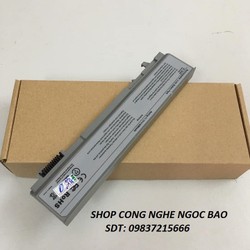
Tìm thấy 3 nơi bán khác, giá từ 690.000 ₫ - 700.000 ₫
700.000 ₫

690.000 ₫
Đến nơi bán
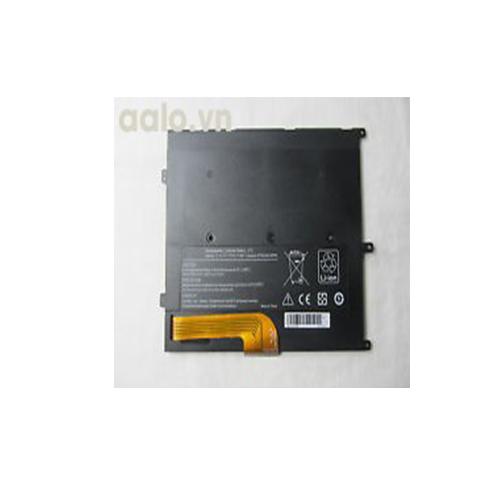
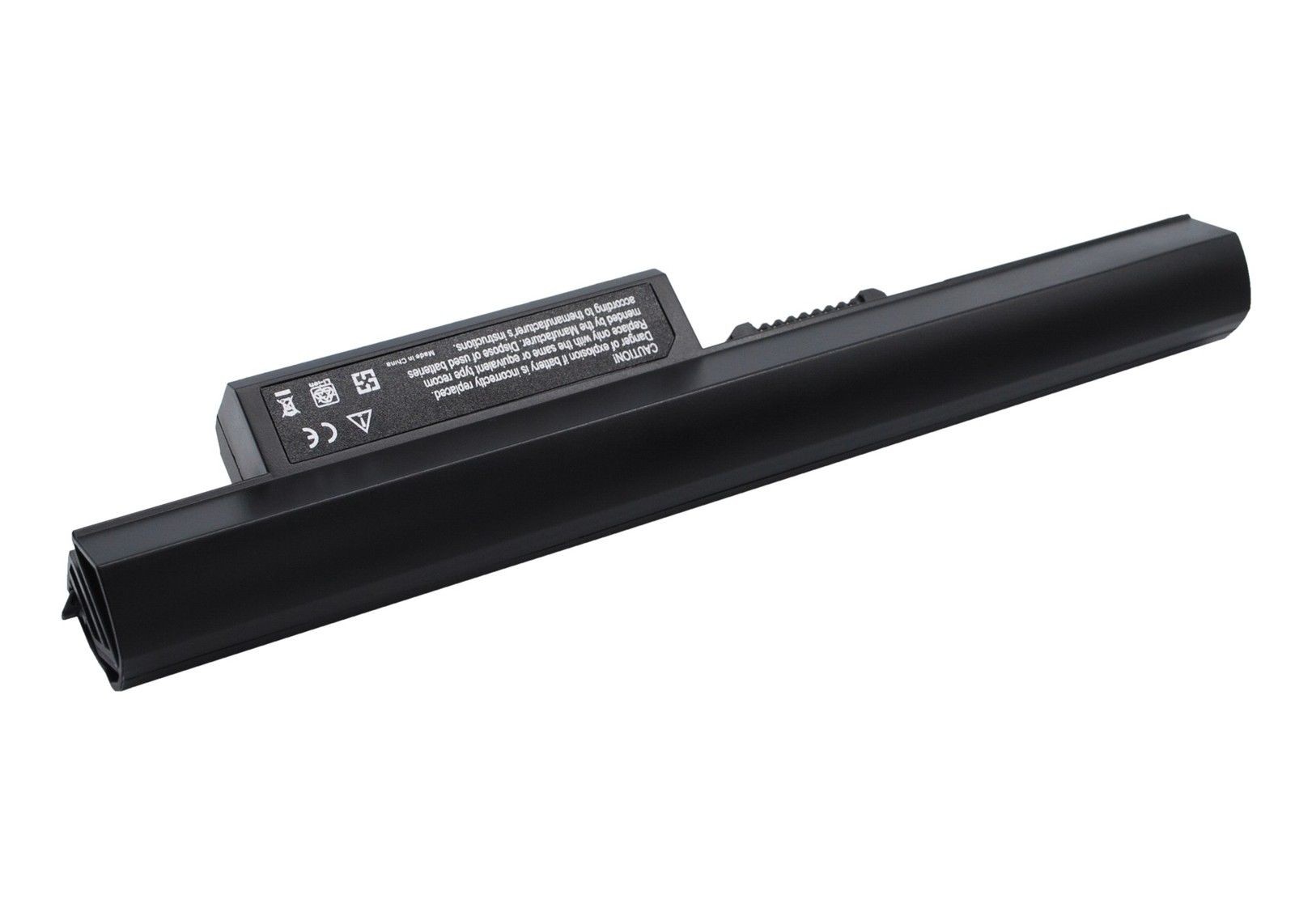
- Hỗ trợ các dòng máy: Dell V13/ V130
- Loại pin: 4 cell li - ion
- Điện áp: 11.1(V)
- Dung lượng: 2700 (mAh)
CHI TIẾT SẢN PHẨM
Pin Laptop Dell Vostro V13
Sử dụng cho các dòng : Laptop Dell Vostro V13 V13Z V130 V1300 0449TX
Bảo hành 9 tháng
Sự lựa chọn hoàn hảo cho khách hàng
NHỮNG LỖI THƯỜNG GẶP CỦA PIN LAPTOP
Các vấn đề về lỗi pin laptop như pun có dấu X đỏ, lúc sạc được lúc không… trong quá trình sử dụng là vấn đề khá nhiều người dùng laptop quan tâm nhưng chưa biết nguyên nhân và cách giải quyết như sau:
Pin laptop có hiện dấu “X” màu đỏ
Đây là tình trạng xảy ra khá nhiều khi bạn sử dụng laptop, có 2 nguyên nhân chính:
1.Nguyên nhân: do hệ điều hành không cập nhật đúng theo driver điều khiển: Lỗi này xảy ra khi laptop bị hết pin nhưng không cắm sạc làm máy sụt nguồn đột ngột.
Cách khắc phục:
Bước 1: Click chuột phải vào biểu tượng Computer ->Manage -> hiện Computer Management ->chọn Device Manager ->chọn Batteries ->Disable phần Microsoft ACPI-Compliant Control Method Battery
Bước 2: Khởi động lại bạn sẽ không thấy biểu tượng pin, sử dụng đến khi hết pin tắt máy.
Bước 3:
- Tháo pin để nguội khoảng 15 phút.
- Sau đó gắn pin và sạc cho đầy (khi sạc pin không khởi động máy)
- Khi sạc đầy pin bạn thiết lập lại các thông số: Click chuột phải vào biểu tượng Computer ->Manage -> hiện Computer Management ->chọn Device Manager ->chọn Batteries -> Enable phần Microsoft ACPI-Compliant Control Method Battery để hiển thị biểu tượng pin.
Bước 4:
- Bạn khởi động lại máy tính là xong
2.Nguyên nhân: Hỏng cell pin
Cách khắc phục:
Bạn qua trung tâm uy tín để thay cell pin
Pin Laptop sạc không vào “Plugged in, not charging”
Nguyên nhân: Có thể do lỗi driver quản lý điều khiển Pin
Cách khắc phục:
Bước 1: Tắt laptop, rút sạc và tháo pin.
Bước 2: Cắm lại sạc và khởi động lại laptop
Bước 3: Gỡ driver ACPI quản lí Pin: Control Panel >> Device Manager >> Batteries Sau đó bạn Uninstall tất cả những danh mục ở trong bằng cách nhấn chuột phải >> Uninstall.
Bước 4: Tắt laptop, rút nguồn ra khỏi máy.
Bước 5: Lắp lại pin vào máy và cắm nguồn cho máy.
Bước 6: Khởi động laptop để tự động nhận driver ACPU quản lý Pin.
Bước 7: Nếu pin laptop vẫn có hiện tượng này bạn nên qua trung tâm sửa sữa uy tín kiểm tra lại pin.
Pin laptop đang sạc, khi rút sạc ra thì laptop bị mất nguồn
Nguyên nhân: Pin đặt chưa đúng vị trí
Cách khắc phục: Kiểm tra, vệ sinh phần kết nối pin xem bị bụi bẩn, oxi hóa làm pin tiếp xúc kém với bo mạch sạc.
Trường hợp vẫn còn hiện tượng này có thể do pin lỗi cần thay thế hoặc do mạch sạc trên mainboard bị lỗi bạn nên đến trung tâm sửa chữa kiểm tra cụ thể.

Pin laptop sạc lúc được lúc không
1.Nguyên nhân: có thể do pin bị hở hoặc chưa cài driver điều khiển Pin.
Cách khắc phục: Tắt Laptop ->Tháo pin -> Lắp lại pin -> Cắm nguồn và Restart máy tính
Trường hợp do lỗi drive bạn phải cài đặt: Device Manager -> Batteries -> click chuột phải vào Microsoft ACPI-Compliant Control Method Battery -> chọn Uninstall.
Sau khi Uninstall -> chọn Action từ menu ở phía trên cùng cửa sổ -> Click Scan for hardware changes. Sau khi tìm kiếm kết thúc, trình điều khiển Microsoft ACPI-Compliant Control Method Battery sẽ xuất hiện để cài đặt.
2.Nguyên nhân: nằm ở IC sạc
Cách khắc phục: Trường hợp này Các bạn có thể mang đến trung tâm sửa chữa uy tín gần nhất . hoặc các bạn có thể mang qua shop công nghệ aalo.vn ( địa chỉ : Số 38D, Đường Dương Khuê, Phường Mai Dịch, Quận Cầu Giấy, TP Hà Nội
Email: [email protected]
Tel: 0466.56.58.56
Hotline: 0915 460 000
Trên đây là nguyên nhân và cách khắc phục nhưng lỗi thường gặp của pin laptop, hy vọng vài viết sẽ giúp ích cho các bạn!
Mọi chi tiết các bạn có thể gọi trực tiếp qua số hotline hỗ trợ kỹ thuật shop công nghệ aalo.vn : 01628824774
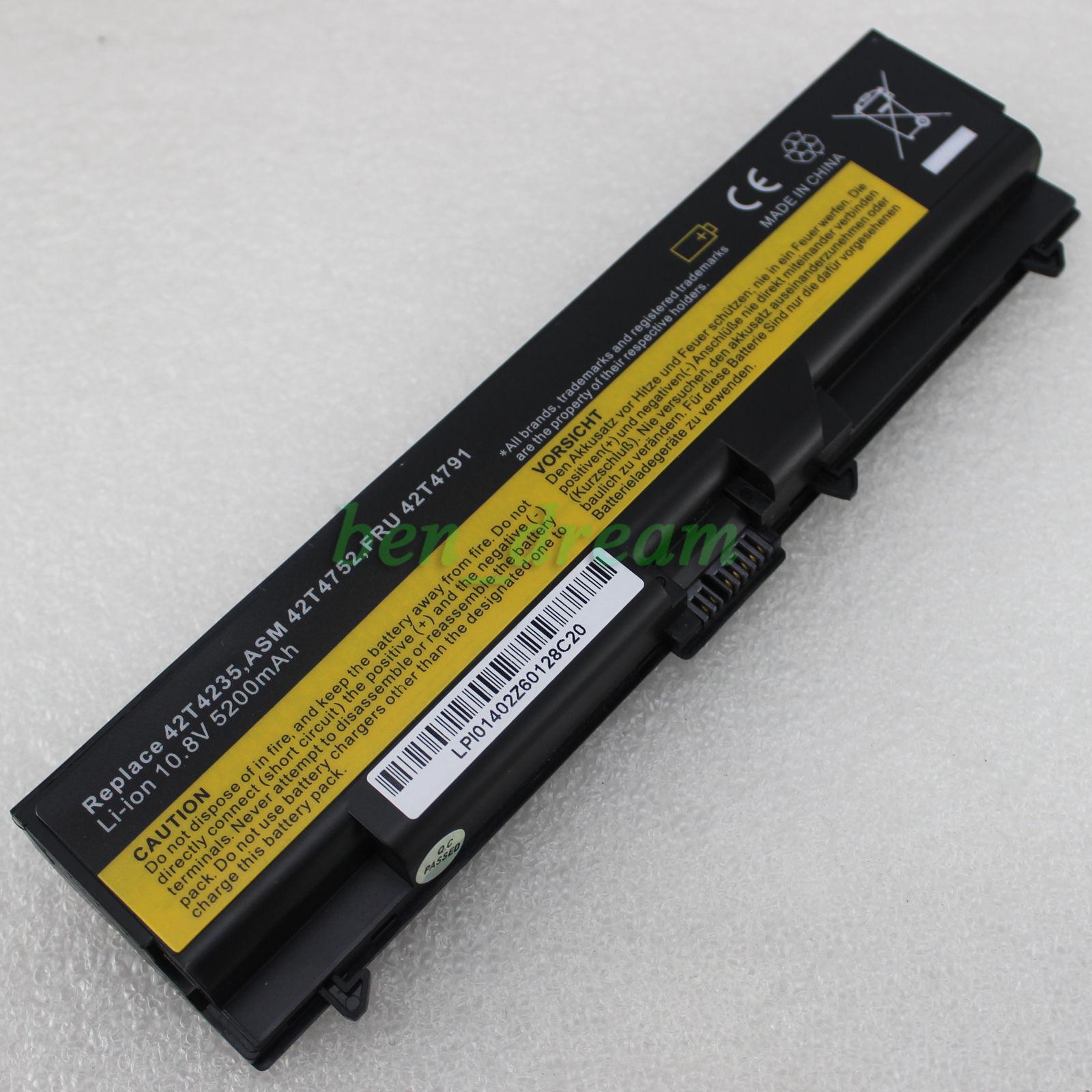
Pin laptop lenovo t410/sl410/t520
Pin laptop dell m1210h
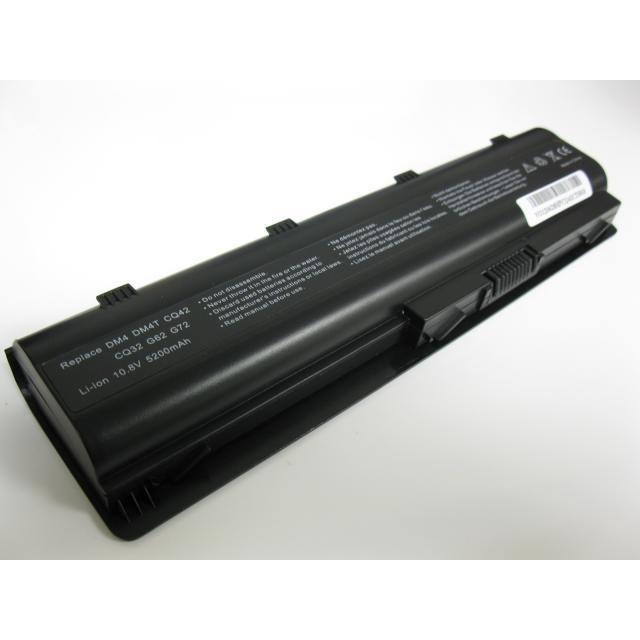
Pin hp cq42/ g42
Pin lenovo u460
Pin dự phòng anker a1310 - 10500 mah
Pin laptop lenovo 51j0499
Pin laptop sony bps8
Pin laptop hp-tx1000
Pin laptop hp b1900
Pin laptop sony bps2
Pin laptop dell de 6400
Pin ultrafire 18650 1200mah 3.7v
Tìm kiếm trên Google:
"từ khóa" + beecost
Ví dụ: Pin laptop Dell Vostro V13 beecost