Hộp kỹ thuật camera
Hộp đựng kĩ thuật đựng nguồn camera - hộp nối âm tường
Hộp đựng đồ cho xe ô tô Baseus Deluxe Metal thiết kế kim loại tích hợp nguồn 2 cổng USB cho ô tô
Hộp Kỹ Thuật Camera dùng Lắp Đặt Chuyên Dụng Cho Camera Ngoài Trời

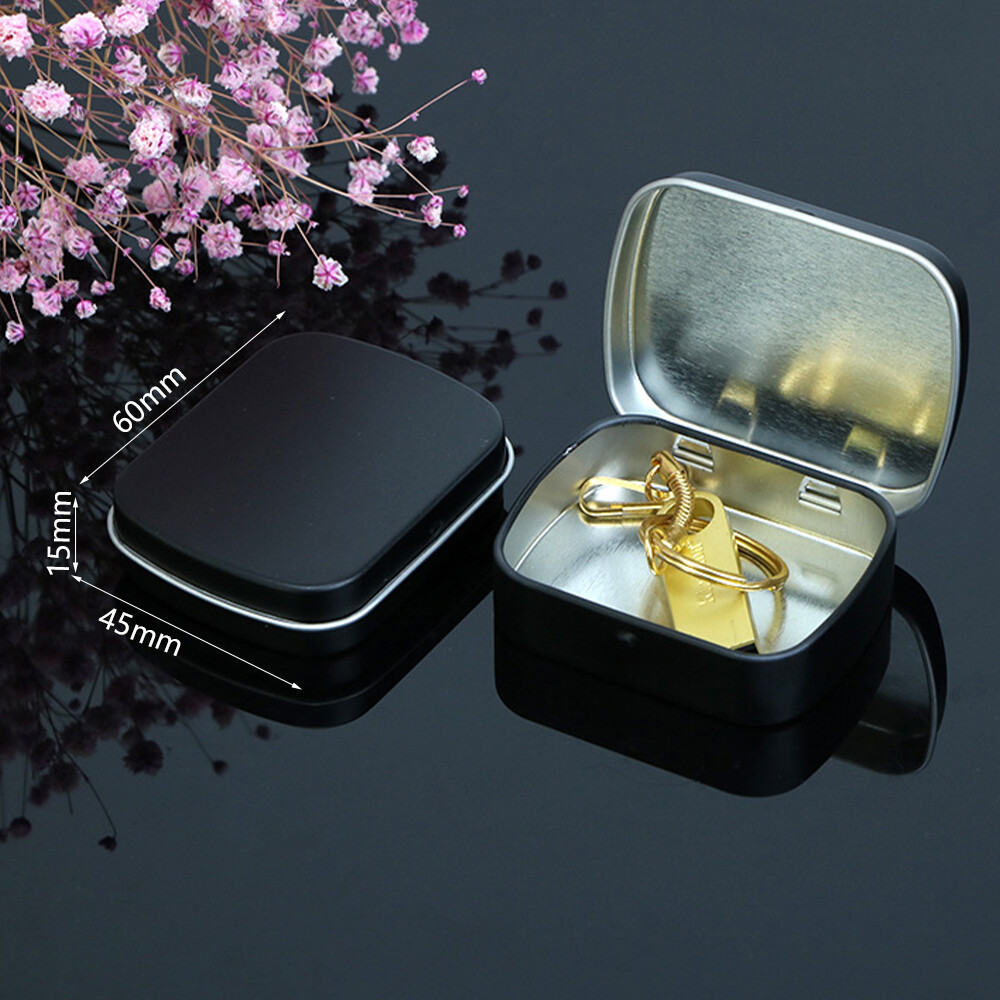
Loozykit 1pc Survival Kit Tin Small Empty Metal Tin Silver Black Flip Storage Box Case Organizer For Money Coin Candy Key Home Storage
Hộp nhựa đựng đồ điện chống nước kích thước 85x58 x 33mm
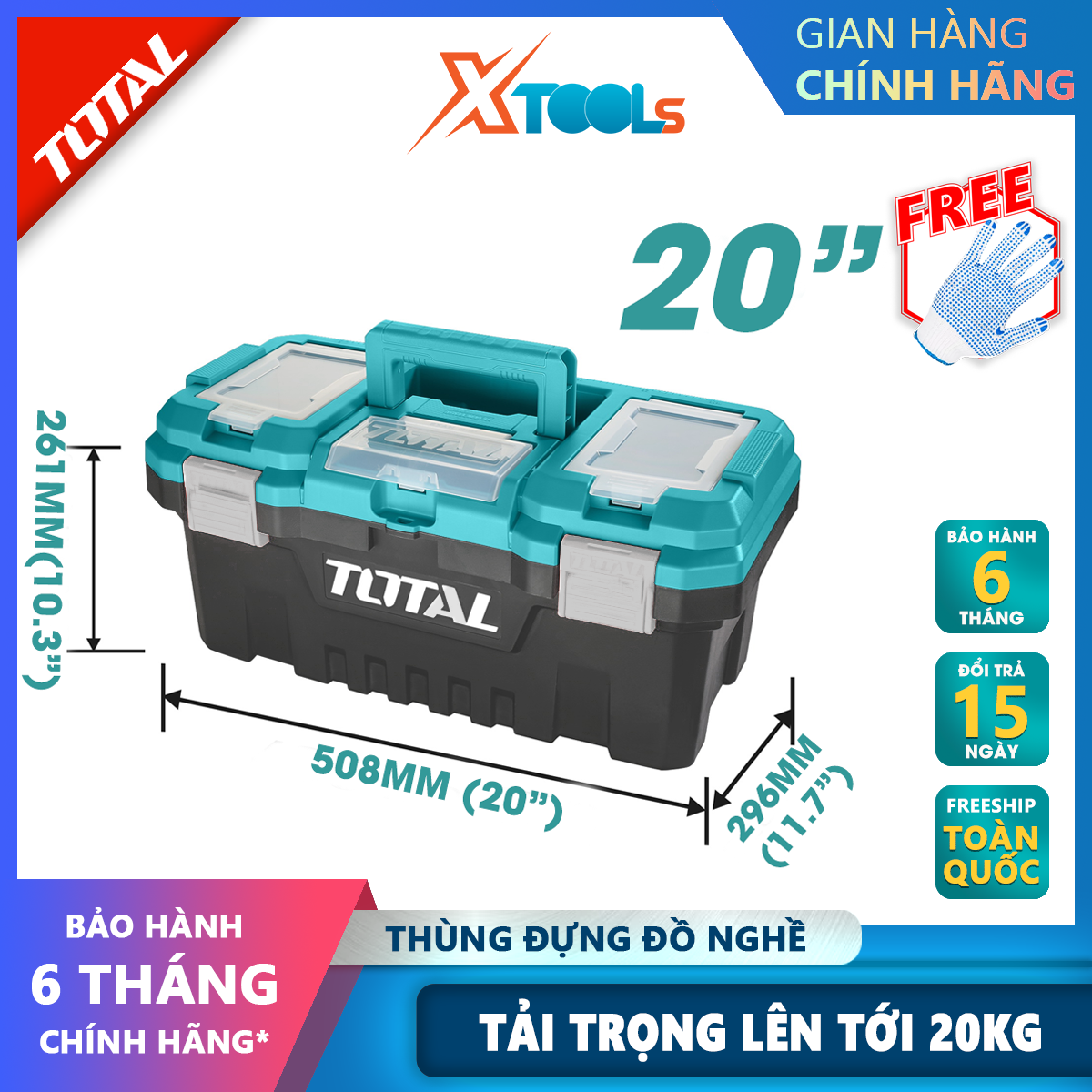
20 "total tpbx0202 metal lock tool bin maximum load: 20kg metal lock tool box XTools box
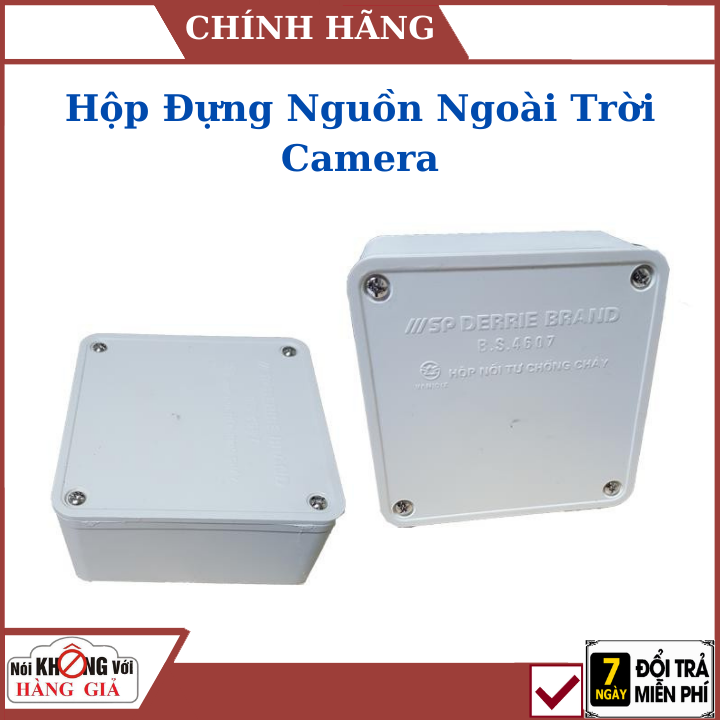
Hộp kỹ thuật - Hộp chân đế Camera nhựa , Camera , chân đế camera , phụ kiện camera , nguồn camera
Hộp bảo vệ nguồn camera chống mưa nắng - chất liệu nhựa pvc chống cháy nổ
Hộp kỹ thuật dành cho Camera 11x11x5cm
Hộp nhựa mặt vít 112x88x55mm
Shopee
Tiki
Lazada
Sendo
| Top 10 sản phẩm | Giá | Cửa hàng |
|---|---|---|
| Hộp kỹ thuật camera | 20.000 ₫ | Shopee |
| Hộp đựng kĩ thuật đựng nguồn camera - hộp nối âm tường | 8.000 ₫ | Shopee |
| Hộp đựng đồ cho xe ô tô Baseus Deluxe Metal thiết kế kim loại tích hợp nguồn 2 cổng USB cho ô tô | 320.000 ₫ | Shopee |
| Hộp Kỹ Thuật Camera dùng Lắp Đặt Chuyên Dụng Cho Camera Ngoài Trời | 10.000 ₫ | Shopee |
| Loozykit 1pc Survival Kit Tin Small Empty Metal Tin Silver Black Flip Storage Box Case Organizer For Money Coin Candy Key Home Storage | 29.100 ₫ | Lazada |
| Hộp nhựa đựng đồ điện chống nước kích thước 85x58 x 33mm | 32.000 ₫ | Shopee |
| 20 "total tpbx0202 metal lock tool bin maximum load: 20kg metal lock tool box XTools box | 331.900 ₫ | Lazada |
| Hộp kỹ thuật - Hộp chân đế Camera nhựa , Camera , chân đế camera , phụ kiện camera , nguồn camera | 19.000 ₫ | Lazada |
| Hộp bảo vệ nguồn camera chống mưa nắng - chất liệu nhựa pvc chống cháy nổ | 19.000 ₫ | Shopee |
| Hộp kỹ thuật dành cho Camera 11x11x5cm | 9.100 ₫ | Shopee |
t*****1
Đã mua "Hộp nhựa mặt vít 112x88x55mm" tại Shopee
6 năm trước
wukong37
Đã mua "Hộp đựng kĩ thuật đựng nguồn..." tại Shopee
5 năm trước
wukong37
Đã mua "Hộp đựng kĩ thuật đựng nguồn..." tại Shopee
4 năm trước