
ĐỂ ĐƯỢC KÍCH HOẠT BẢO HÀNH, QUÝ KHÁCH VUI LÒNG CHỤP HÌNH SẢN PHẢM VÀ ĐĂNG HÌNH ĐÁNH GIÁ 5 SAO Ở PHẦN NHẬN XÉT ĐỂ SHOP KÍCH HOẠT BẢO HÀNH CHO KHÁCH. XIN CẢM ƠN !
Khách mua sỉ vui lòng liên hệ 0934.927.820
Video giới thiệu sản phẩm : https://www.youtube.com/watch?v=h-ktLAr6KaQ
====================================================
EZVIZ, thương hiệu toàn cầu về nhà thông minh, là công ty con của Hikvision với mục đích tập trung vào thị trường dân dụng và nhà ở. EZVIZ tạo nên một cuộc sống an toàn, tiện nghi và hiện đại cho người dùng thông qua các thiết bị thông minh, nền tảng điện toán đám mây và công nghệ trí thông minh nhân tạo AI. Các sản phẩm và dịch vụ mang tính đột phá của EZVIZ có thể sử dụng cho ngôi nhà của bạn, nơi làm việc, cửa hàng, trường học, ... EZVIZ cũng cung cấp dịch vụ điện toán đám mây tối ưu của mình với khách hàng và cùng nhau xây dựng nên một hệ sinh thái Internet vạn vật kết nối (IoT) toàn diện.
==========================================
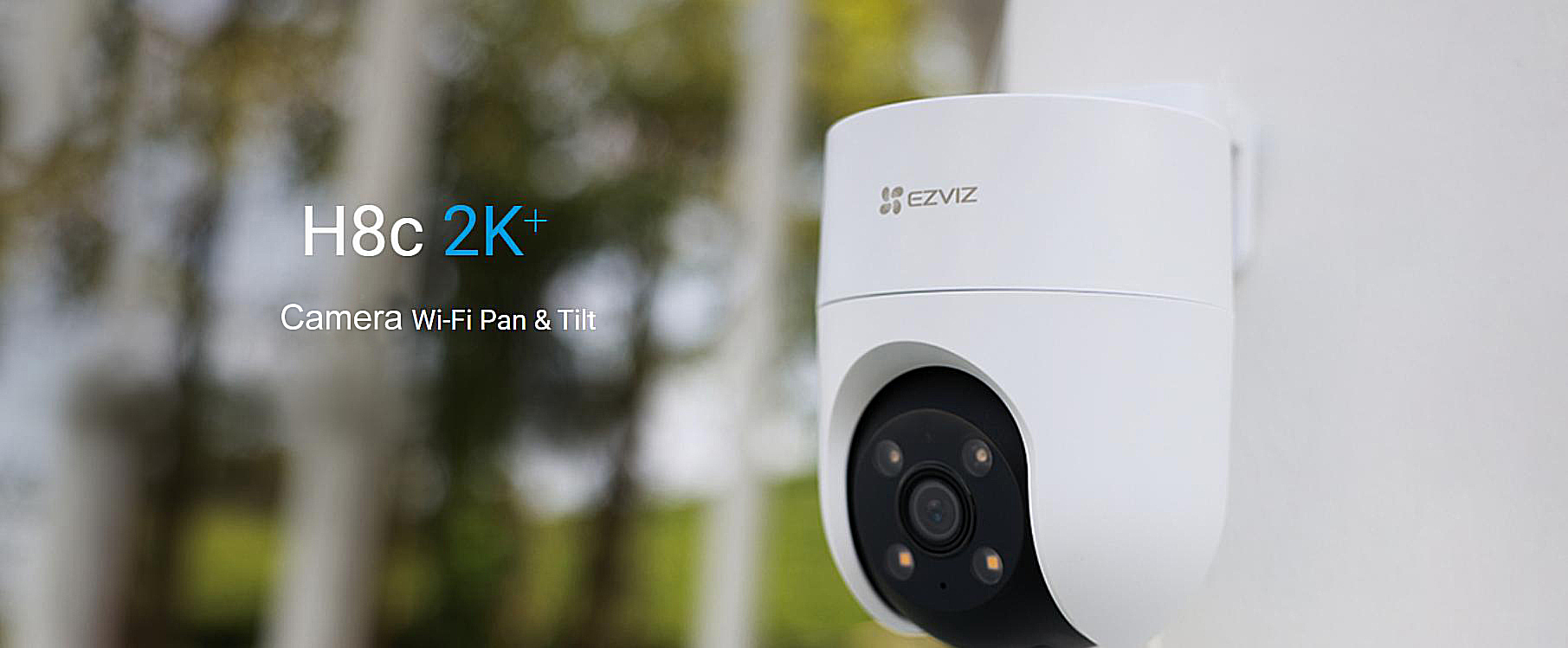
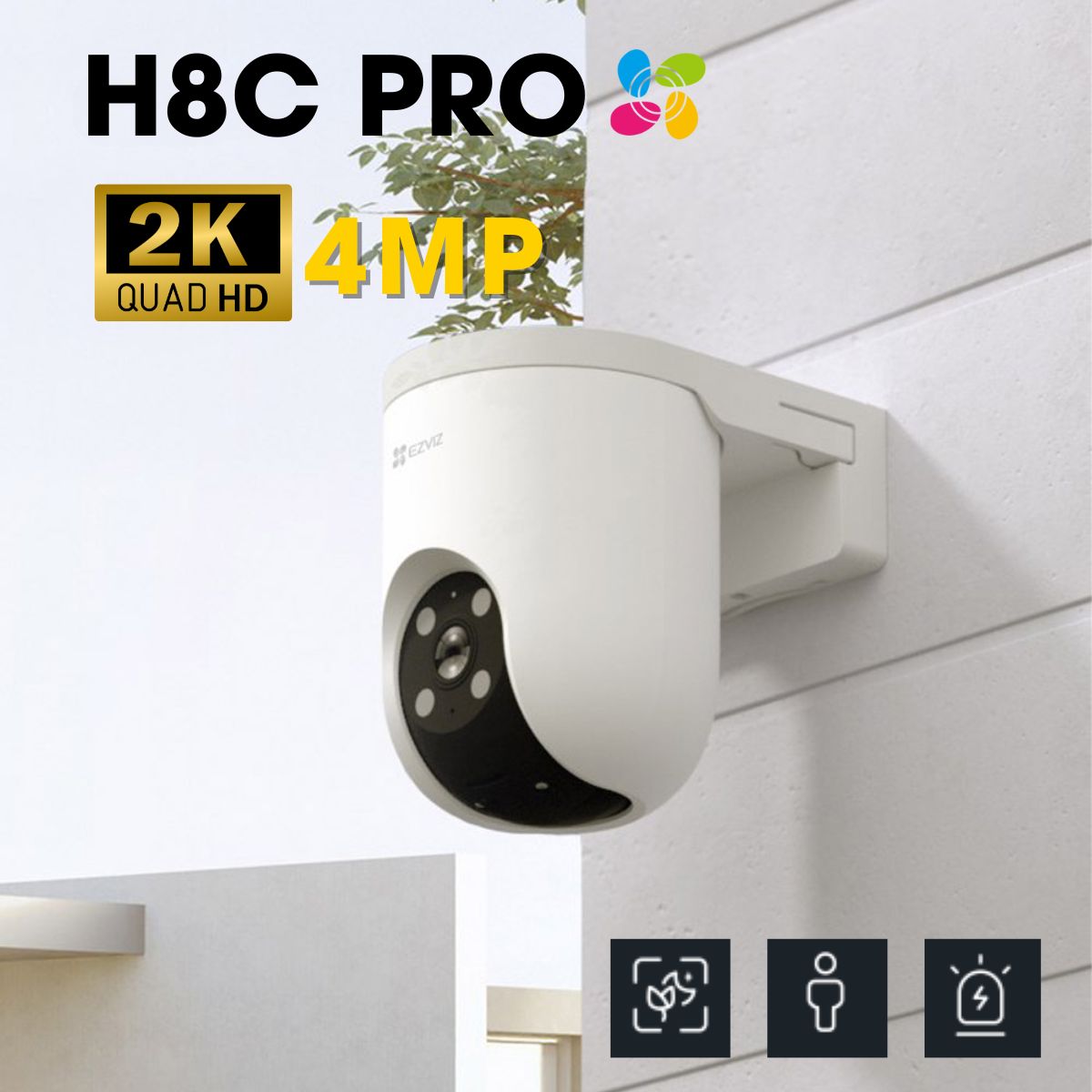
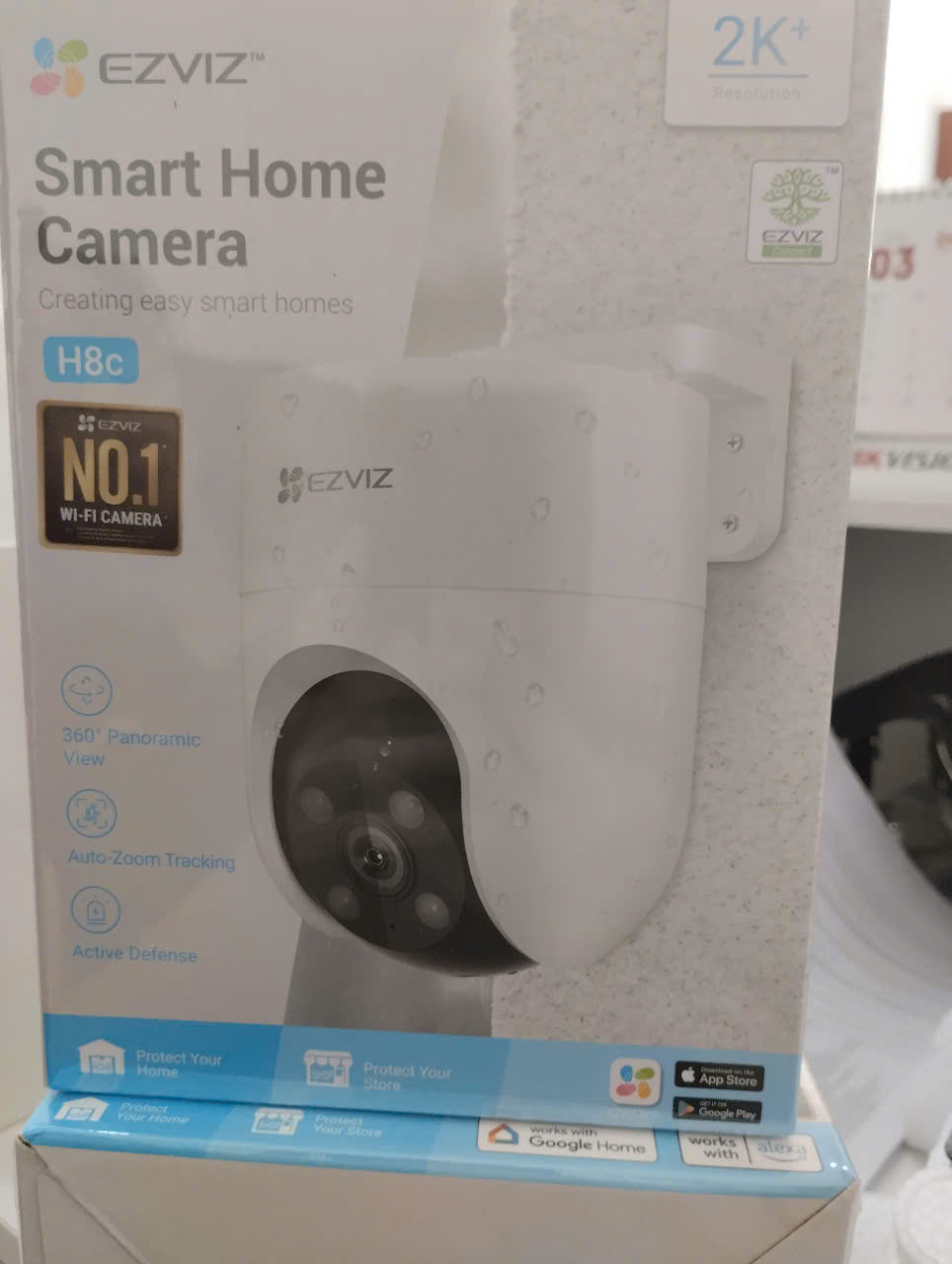
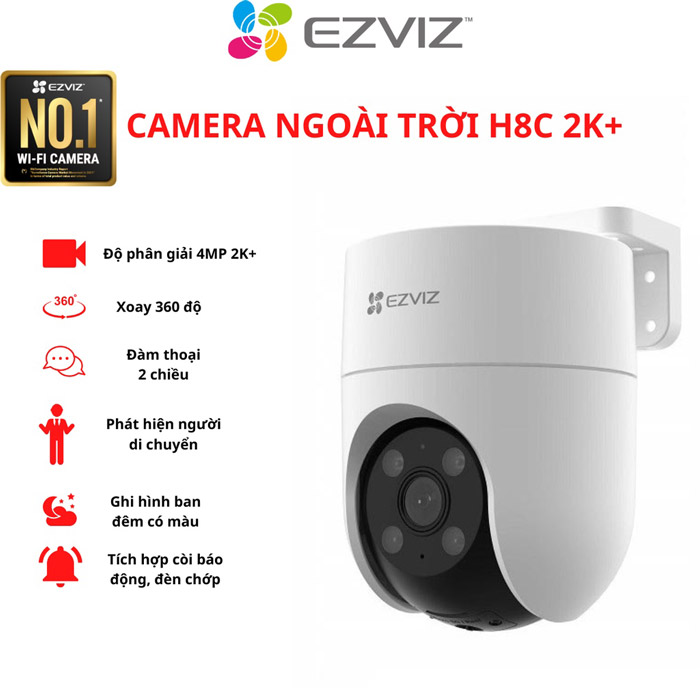
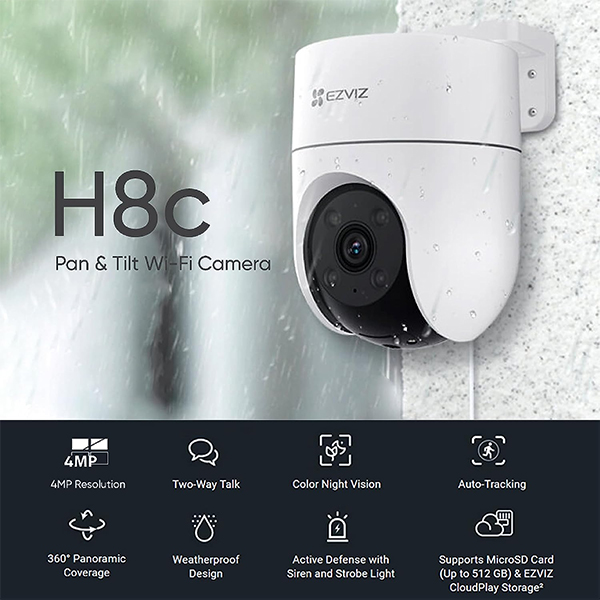
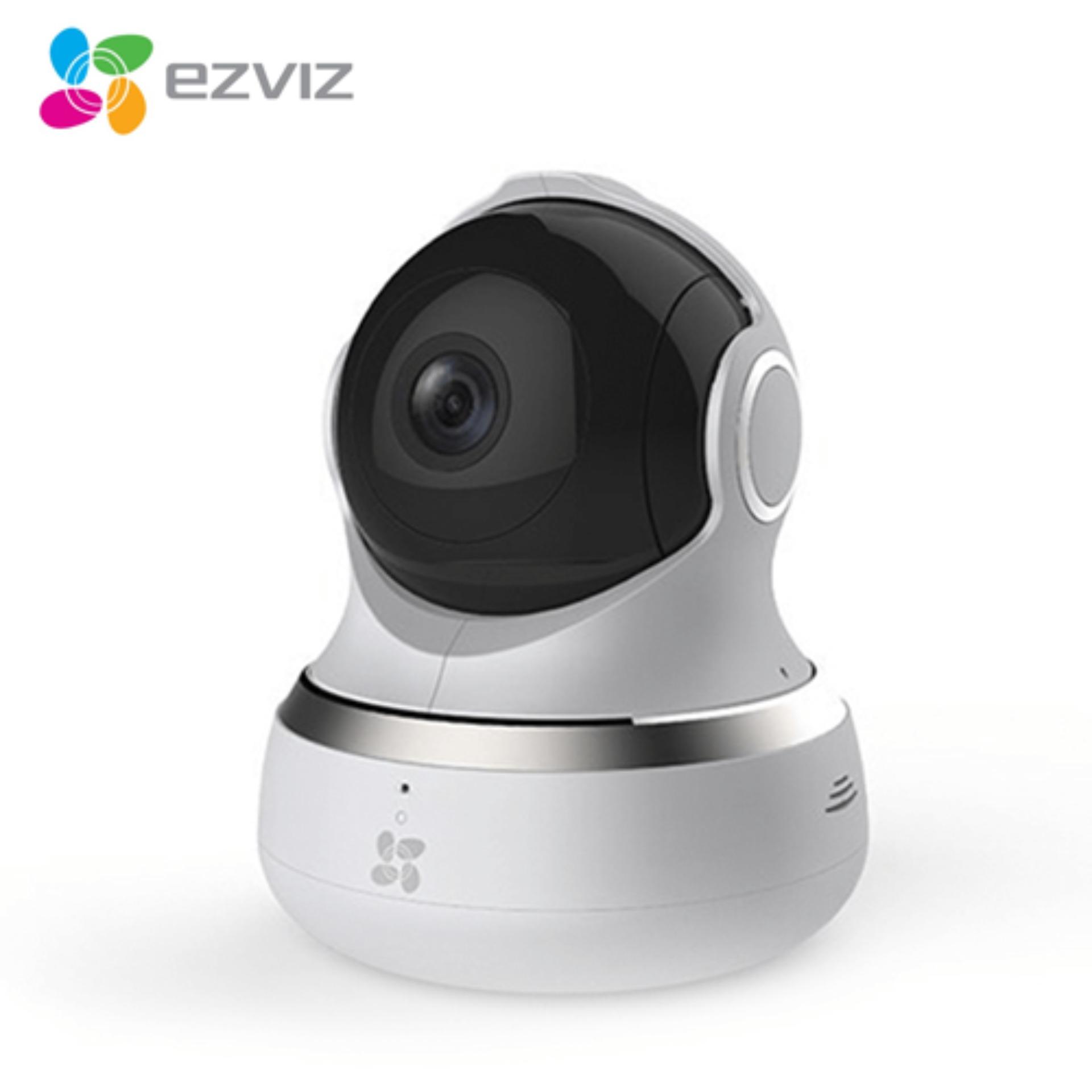
H8c 2K⁺bổ sung tính năng phát hiện người và theo dõi tự động thu phóng để ghi lại tốt hơn các hoạt động quan trọng với các cảnh báo thông minh hơn.
Camera thông minh có thể khóa mục tiêu, phóng to và theo dõi. H8c 2K⁺ phân biệt người với vật nuôi hoặc các vật thể chuyển động không quan trọng. Khi phát hiện chuyển động của con người, camera sẽ tự động xoay để theo dõi chuyển động đó và phóng to để ghi lại hoạt động. Khi sử dụng, những người thân yêu sẽ luôn trong tầm mắt của bạn.
Bảo vệ cảnh giác suốt ngày đêm
Camera cung cấp thêm một lớp bảo vệ thông qua chức năng phòng vệ chủ động. Khi phát hiện ra những kẻ đột nhập, camera sẽ phát ra một tiếng còi báo động lớn và nhấp nháy hai chiếc đèn chiếu sáng chói³ để cho những vị khách không mời biết rằng họ đã bị phát hiện.
Ghi hình đen trắng ban đêm. Nếu bạn không muốn ánh sáng làm phiền hàng xóm, hãy chuyển sang chế độ nhìn ban đêm bằng tia hồng ngoại bằng cách thay đổi chế độ trên ứng dụng EZVIZ.
Ghi hình ban đêm thông minh. Hoặc để camera tự tùy chỉnh. Ở chế độ thông minh, camera sẽ tự động chiếu sáng ngay khi phát hiện chuyển động của người.
------------------------
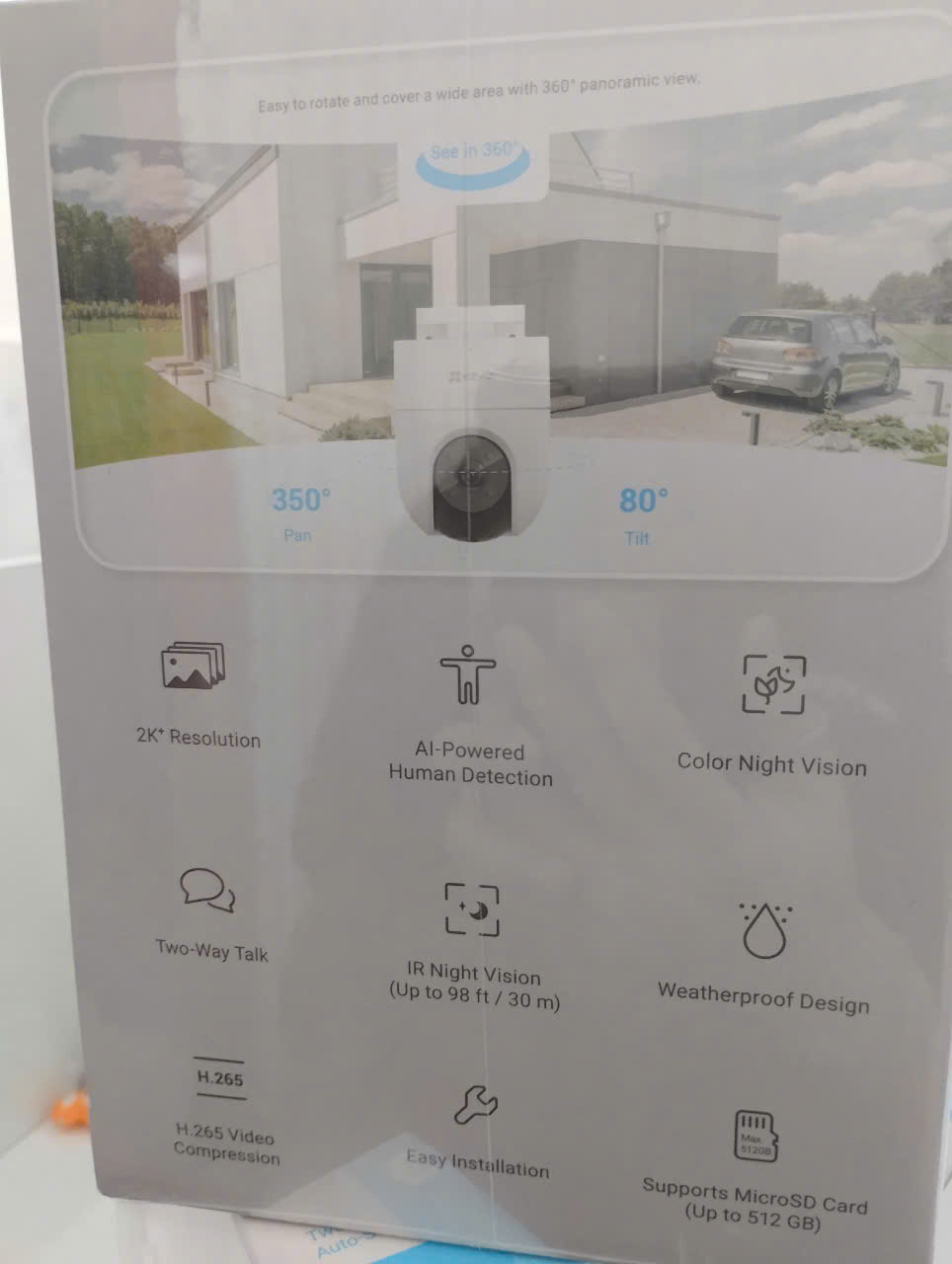
Ống kính4mm@ F1.6, góc quan sát: 46° (Dọc), 89° (Ngang), 104° (Chéo) 6mm@ F1.6, góc xem:28° (Dọc), 52° (Ngang, 60° (Chéo)
Góc PTQuay: 350°, Nghiêng: 80°
Cường độ ánh sáng tối thiểu0,5 Lux @ (F1.6, AGC ON), 0 Lux có hồng ngoại (dữ liệu thu được từ các phòng thí nghiệm của EZVIZ)
Độ phân giải tối ưu2560 × 1440
Tỷ lệ khung hìnhTối đa: 30fps; Tự điều chỉnh trong quá trình truyền dữ liệu qua mạng
Nén videoH.265/H.264
Báo động thông minhPhát hiện dáng người sử dụng công nghệ AI
Kích thước100,05 x 129,19 x 149,75 mm
Kích thước đóng gói140 x 140 x 192 mm
Trọng lượng (Tính cả bao bì)745 g (26,28 oz) đối với phiên bản tiêu chuẩn EU
Khối lượng tịnh435 g (15,34 oz)
#SuperCorp
#Camera
#CameraWifi
#CameraGiaRe
#CameraThongMinh
#CameraTrongNha
#CameraNgoaiTroi
#CameraEzviz
#Camera4mp
#CameraCoRau
#CameraXoay
#CameraXoay360
#CameraChinhHang
#CameraNaoTot
#CameraNaoBen
#CameraNaoXaiBen
#CameraKhongDay
#CameraBiMat
=================================
Hướng Dẫn Cài Đặt Ứng Dụng APP Camera Ezviz Trên Điện Thoại
Hướng dẫn sử dụng camera EZVIZ từ cài đặt phần mềm trên điện thoại đến cài đặt wifi để sử dụng online. chỉ vài thao tác dễ dàng sẽ giúp bạn hoàn thành quá trình cho cam kết nối với wifi. Ezviz xin giới thiệu các bước thực hành cài đặt camera trên APP điện thoại.
Hướng Dẫn Cài Đặt Ứng Dụng APP Camera Ezviz Trên Điện Thoại
Bước 1: Tải app Ezviz camera về điện thoại di động
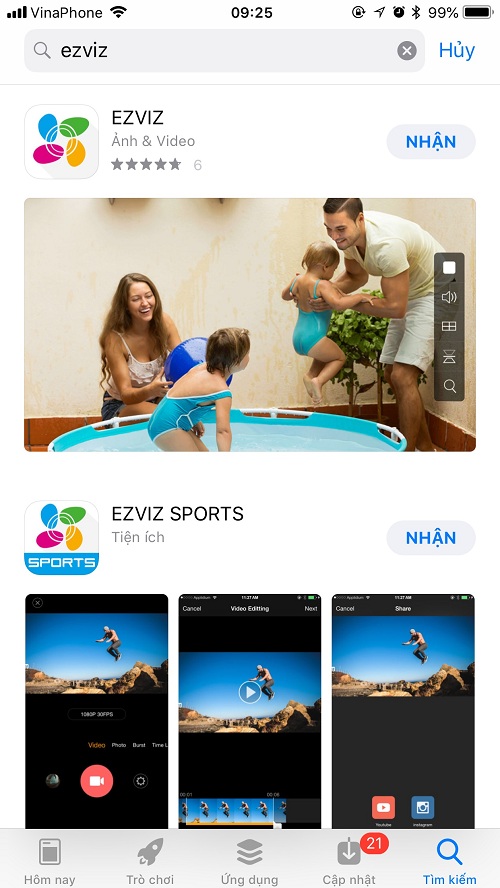
app Ezviz camera
- Thêm, xem, quản lý camera giám sát đơn giản và dễ dàng
- Nhận ngay thông báo khi phát hiện có chuyển động, có người trong khu vực quan sát của camera
- Chia sẻ thông tin với nhiều người cùng giám sát
- Xem lại hình ảnh từ thẻ nhớ hoặc điện toán đám mây
- Trò chuyện theo thời gian thực thông qua tính năng đối thoại 2 chiều
- Tùy chỉnh và cài đặt camera. Ví dụ: Có thể bật/tắt âm thanh, phóng to hoặc thu nhỏ hình ảnh, chế độ đóng tạm thời…
Download ứng dụng tại link sau
- Ứng dụng trên CH Play: Download CHplay Tại Đây
- Ứng dụng trên IOS: Download IOS Tại Đây
Bước 2: Đăng ký người dùng
Sau khi đã tải và cài đặt App Ezviz camera thành công, bạn mở ứng dụng và bấm vào nút đăng ký người dùng mới.
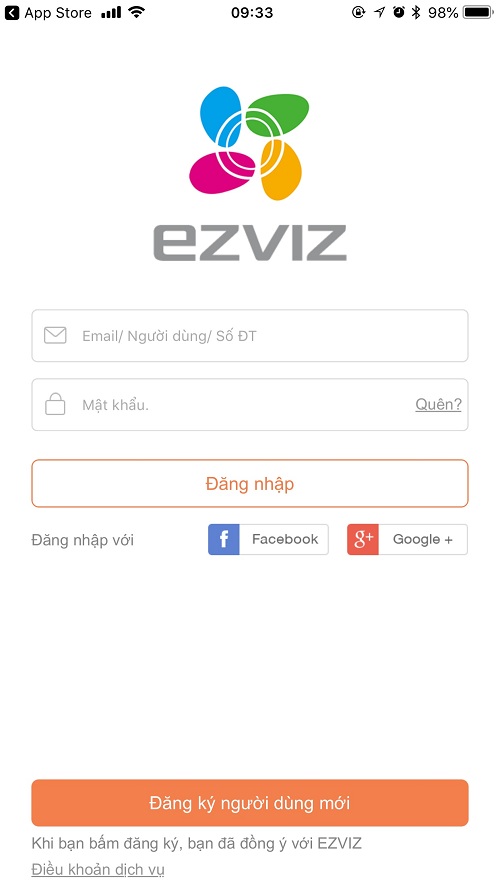
Bước 2: Đăng ký người dùng
Bước 3: Tạo tài khoản Ezviz App
Có nhiều phương thức để tạo nên 1 tài khoản, có thể chọn phương thức đăng ký qua Email hoặc số điện thoại. Trong bài này Ezviz sẽ chọn qua Email để hướng dẫn, với số điện thoại thì quý khách sẽ thực hiện tương tự nhé.
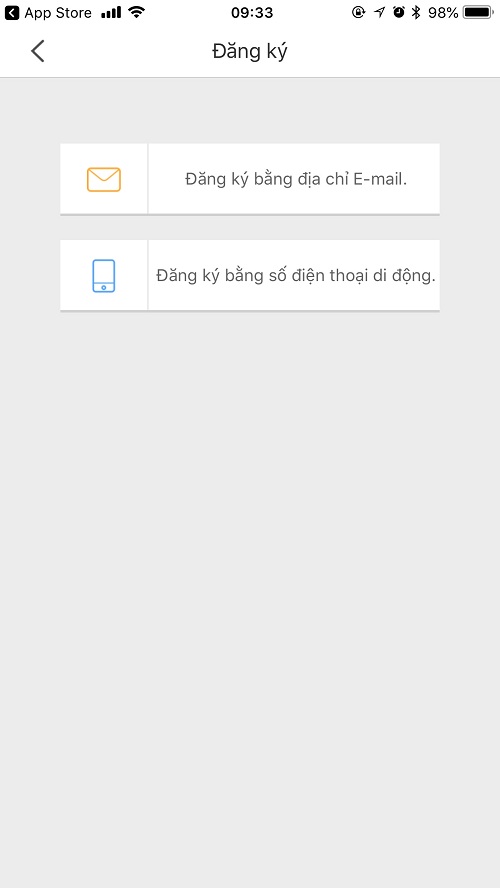
Tạo tài khoản Ezviz App
Bước 4: Khai báo thông tin người dùng
Nhập các thông tin cần thiết theo bản yêu cầu bên dưới như tài khoản mail , mật khẩu ( Lưu ý mk phải 8 kí tự trở lên có chữ và số và phải có chữ viết hoa hoặc kí tự đặc biệt nhé .
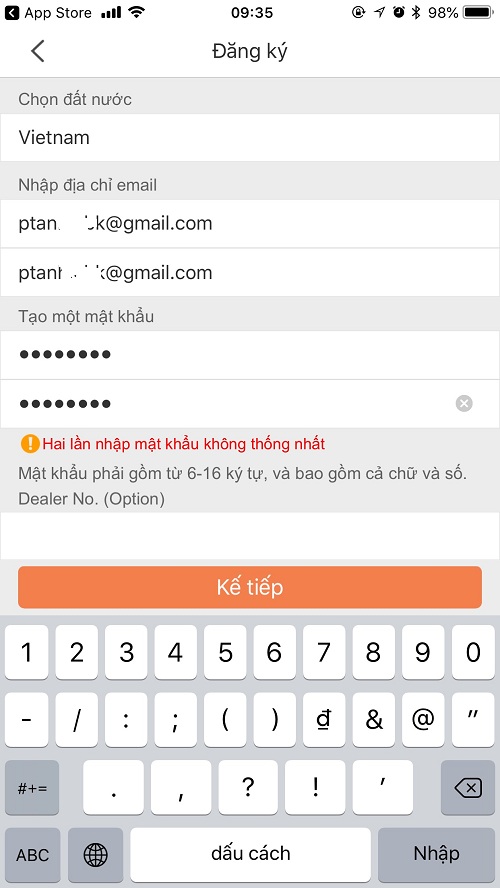
khai báo thông tin người dùng
Tại đây quý khách hãy nhấp vào “Gửi mã qua Email”, một email sẽ gửi về hộp thư của quý khách bao gồm mã xác thực 4 số. quý khách nhập mã xác thực vào và chọn kế tiếp.
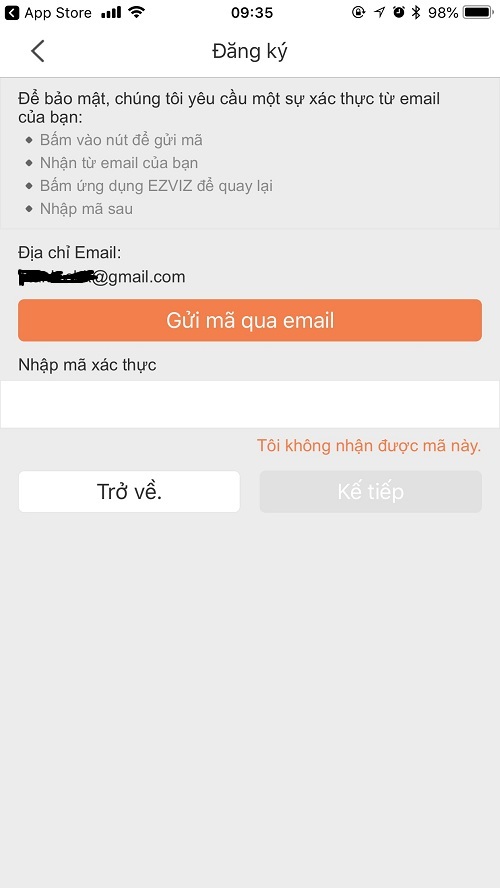
nhập email xác thực
Bước 5 thêm thiết bị camera
Sau khi hiển thi bản thành công như dưới chứng tỏ bạn đã tạo được tài khoản của phần mềm EZVIZ sau đó bạn hãy đăng nhập vào phần mềm nhé .
Sau khi đã tạo thành công tài khoản phần mềm EZVIZ thì bước tiếp theo là cài đặt cho camera kết nối với wifi bạn nhé
- Trước tiên đừng quên cấp nguồn cho camera
- Thấy biểu tượng có dấu ” + ” to chính giữa ghi chữ thêm thiết bị thì bạn ấn vào đấy nha .
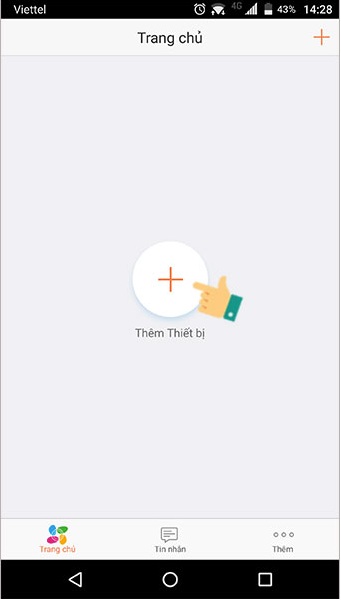
Thêm thiết bị camera
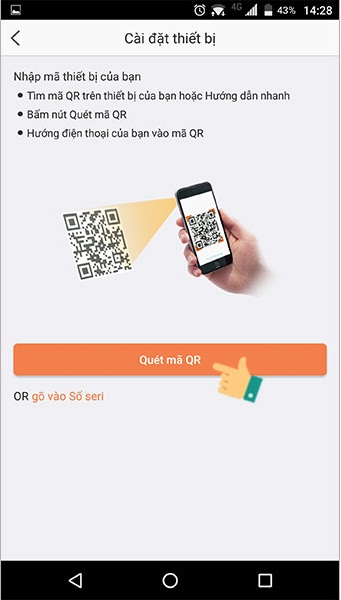
bật quét mã QRcode
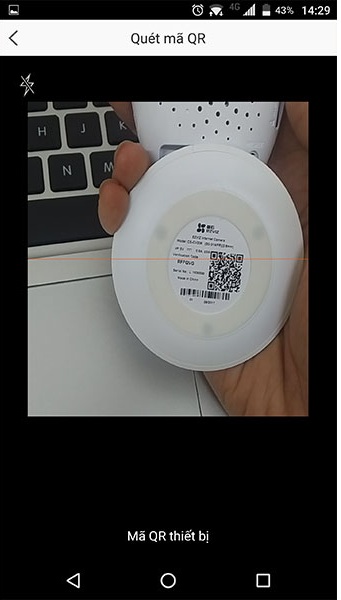
Quét mã QR Code trên camera
Ứng dụng EZVIZ sẽ tiến hành kết nối với camera EZVIZ của quý khách và khi kết nối thành công sẽ có thông báo như hình dưới. Bước tiếp theo quý khách chọn “Kết nối vào mạng” để thiết lập kết nối mạng cho camera.
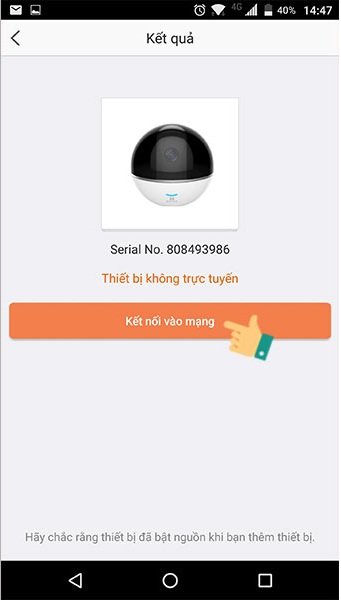
thiết bị yêu cầu kết nối mạng
Bước 6: Kết nối camera với mạng wifi
Đối với các model camera EZVIZ hỗ trợ sử dụng cả 2 kết nối là mạng có dây và mạng không dây WIFI, thì hệ thống sẽ yêu cầu bạn chọn loại kết nối mong muốn. Trong bài hướng dẫn này, An Thành Phát chọn kết nối không dây là mạng Wifi.
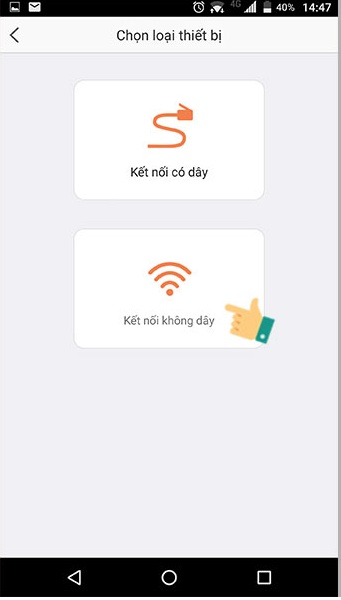
Kết nối camera với mạng internet
Thông tin cấu hình mạng không dây Wifi của camera wifi hiện ra, hãy đảm bảo rằng tên Wifi mà camera nhận được với Wifi mà quý khách đang kết nối trùng nhau, sau đó chọn vào Kế tiếp rồi nhập mật khẩu Wifi.
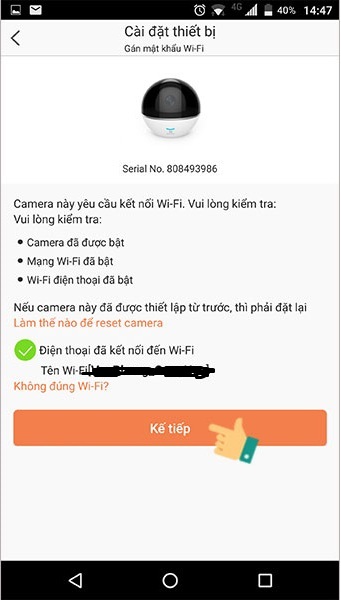
thiết lập kết nối mạng
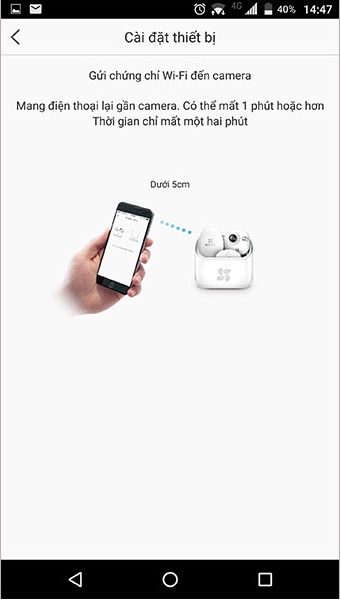
bảng báo hiệu đang kết nối
Sau khi kết nối thành công, giao diện Cài đặt thiết bị sẽ hiện như hình dưới. Nhấp Xem camera để bắt đầu sử dụng camera EZVIZ mà quý khách vừa đã kết nối.
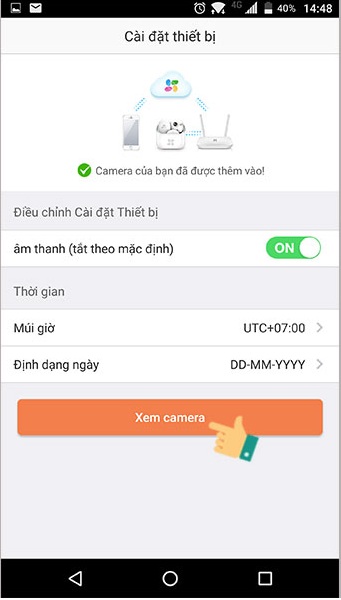
màn hình kết nối thành công
Hướng dẫn sử dụng tính năng app Ezviz
Dưới đây là cách thực hiện một số tính năng cơ bản khi sử dụng camera Ezviz trên điện thoại di động.
Đổi tên camera Ezviz
- Bước 1: Truy cập vào app Ezviz sau đó chọn thiết bị camera Ezviz.
- Bước 2: Chọn nút cài đặt (biểu tượng bánh răng cưa như hình)
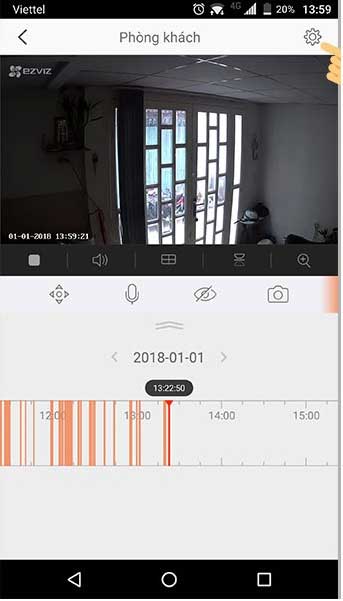
Đổi tên camera Ezviz
Bật theo dõi chuyển động
- Bước 1: Mở app sau đó chọn camera cần theo dõi chuyển động.
- Bước 2: Chọn biểu tượng hình thoi như hình bên dưới.
- Cách cài đặt kết nối camera trên điện thoại 13
- Bước 3: Tiếp tục nhấn vào nút “Theo dõi tự động” sau đó chọn “Theo dõi chuyển động”. Vậy là bạn đã kích hoạt tính năng theo dõi chuyển động rồi.
- Cách cài đặt kết nối camera trên điện thoại 14
Bật thông báo báo động
- Bước 1: Mở ứng dụng và chọn camera mà bạn muốn bật thông báo báo động.
- Bước 2: Nhấn vào biểu tượng cài đặt.
- Cách cài đặt kết nối camera trên điện thoại 15
- Bước 3: Chọn mục “Thông báo báo động”.
#SuperCorp
#Camera
#CameraWifi
#CameraGiaRe
#CameraThongMinh
#CameraTrongNha
#CameraNgoaiTroi
#CameraEzviz
#Camera4mp
#CameraCoRau
#CameraXoay
#CameraXoay360
#CameraChinhHang
#CameraNaoTot
#CameraNaoBen
#CameraNaoXaiBen
#CameraKhongDay
#CameraNhoGon
![[MUA 2 TẶNG 1] Camera quay quét wifi nút Call gọi điện Imou IPC-GK2CP-5C0WR 5MP, chế độ riêng tư, đàm thoại 2 chiều](https://vn-live-01.slatic.net/p/9e839d9363945cdc3c7f24fb7c52c3d9.png)

![[HCM]Dây phin Mazda 626 1998-2002 dùng mobin FSD7-18-140](https://vn-live-01.slatic.net/p/ece6f599543746542801dbf63d6d0800.jpg)

